







国外 Edu 教育邮箱因为可以通过各大平台的学生/学术验证,从而获取仅针对学生、教育人士,价值不菲的优惠甚至免费的产品或服务,因此一直难以获取,而早先的 ASU、PSU 等渠道均已关闭了教育邮箱的提供。面向用户的 Microsoft 365 Premium 和面向开发者的 Github Copilot 等产品的订阅长期为学生提供优惠政策,2025 年 Q4 开始,Microsoft 365 面向学生用户提供个人和高级版的多年优惠订阅,目前可以获取的免费订阅最多为 5 年 。本指南旨在提供一个从零开始的全过程教程,从注册一个有效可用的 edu 邮箱开始,说明确保邮箱激活的要点,以及如何使用邮箱进行微软学生/学术验证,从而免费获得内含 Microsoft Copilot(ChatGPT 5.2)的 5 年 Microsoft 365 Premium 订阅。另外,这枚 edu 邮箱还可以在短暂的生命周期内发挥更大的价值,用于领取各平台的学生优惠。全文信息量大、篇幅长,请耐心阅读,操作过程同步参考「EDU 邮箱申请与激活」和「5 年 Microsoft 365 学生优惠领取」。
先决条件
- 良好的互联网访问环境,推荐「红杏云」或「乌龟加速」,所有操作均需使用海外节点。本指南打满 5 年全程采用「红杏云」美国节点;
- EDU 邮箱一枚,向 Microsoft 证明你是“大学生”,我们通过注册、使用「美国马里科帕社区大学」来实现;
- 美区 Gpay,Gpay 就是 Google pay,用美区 Google 账户绑定国内信用卡即可。Gpay 用于绑定自己的微软账户作为支付方式,为零元购的 Microsoft 365 订阅进行付款,尽管是零元购,但还是要付款的;
- 足够的耐心,嫌麻烦就此打住,有一无所获的可能。
Google 账号如何判断是否美区
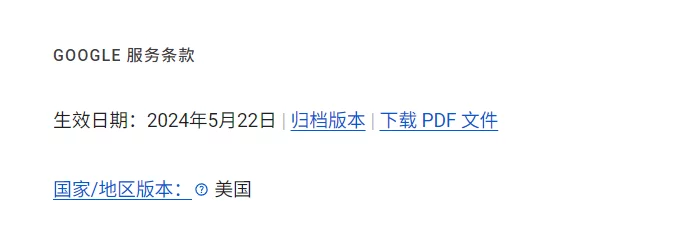
查看账号所属区域以及修改区域请参考前文「如何使用上 Google Antigravity “升天”」,所属国家/地区在 https://policies.google.com/terms 页面查看。
如何设置 Gpay
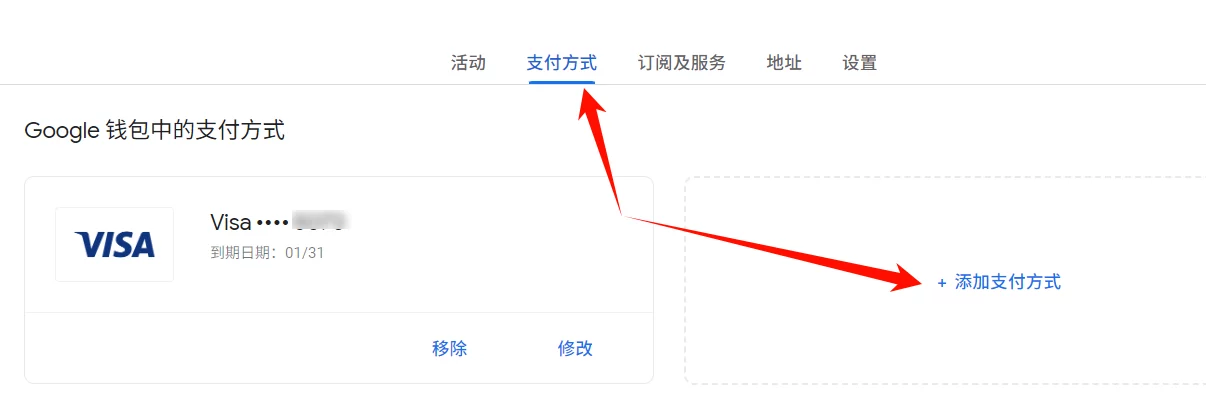
在 Google 账号设置下,『付款和订阅』中添加支付方式,可以使用国内信用卡。
没有 Google 账号或 Gpay 会怎样?
不想折腾,大可以选择微软香港区域和支付宝,同样的操作、同样的 edu 账户,可以获得 2 年免费的 Microsoft 365 Premium 订阅。
注册 EDU 邮箱
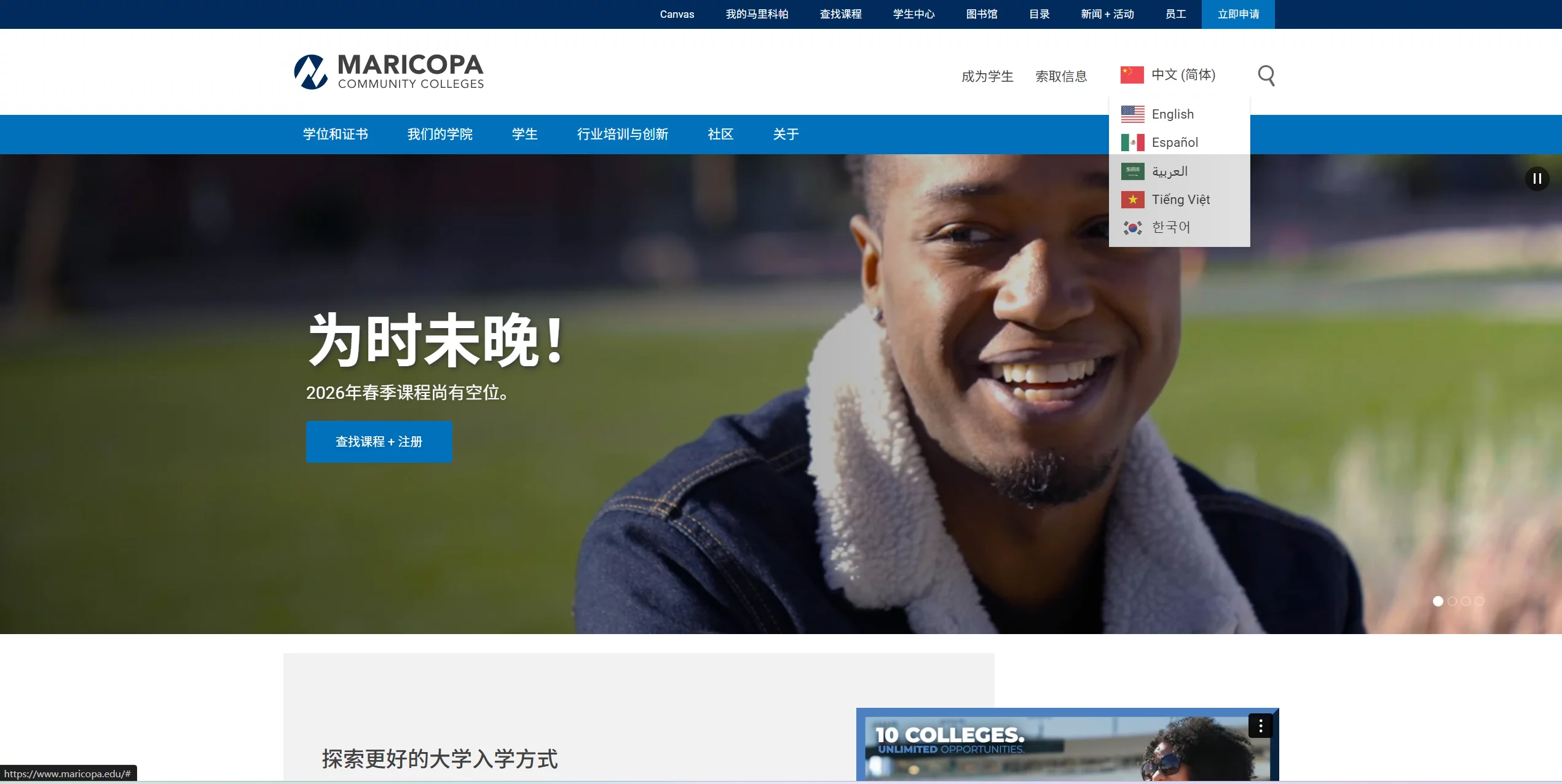
ASU(Arizona State University)、PSU(Pennsylvania State University)等都已经被撸烂了,早已经停止为已注册人员开通 edu 邮箱。本文选择最近热门的美国马里科帕社区学院(MARICOPA),该社区学院站点支持简体中文。
建议与提示
本着能够顺利开通、启用 edu 邮箱的目的,以下建议是综合了不少小伙伴的经验得出的,有一定的统计学意义:
- 私人邮箱使用 gmail 邮箱
- 学院选择最后一项 Rio Salado College
- 入学时间选择秋季入学
- 可选项(Optional)一律不填写,包括 SSN
- 必填项(*)选择不产生额外待填项或最少待填项的列表项
- 姓名、地址等信息可使用如下站点生成: https://www.fakenamegenerator.com/
遵循以上建议一般当时就会激活 Google Workspace 账号,邮箱、Google Drive 等会在次日激活。需要提示的是,该邮箱仅用于领取 Microsoft 365 学生订阅及其他学生优惠,生命期一般不大可能超过 30 天,邮箱可用后应立即兑换/领取个平台的学生优惠,账号内含的 5T Google Drive 不建议使用,更不要用于存储、交换任何隐私数据。
注册过程
整个注册过程中,除个人邮箱、优选建议外,其他信息均可以随意填写。但是,建议打开「https://www.fakenamegenerator.com」,拷贝、粘贴一些必要的内容,而不是自己完全杜撰不符合常理的信息,MARICOPA 社会学院是存在人工审核环节的。
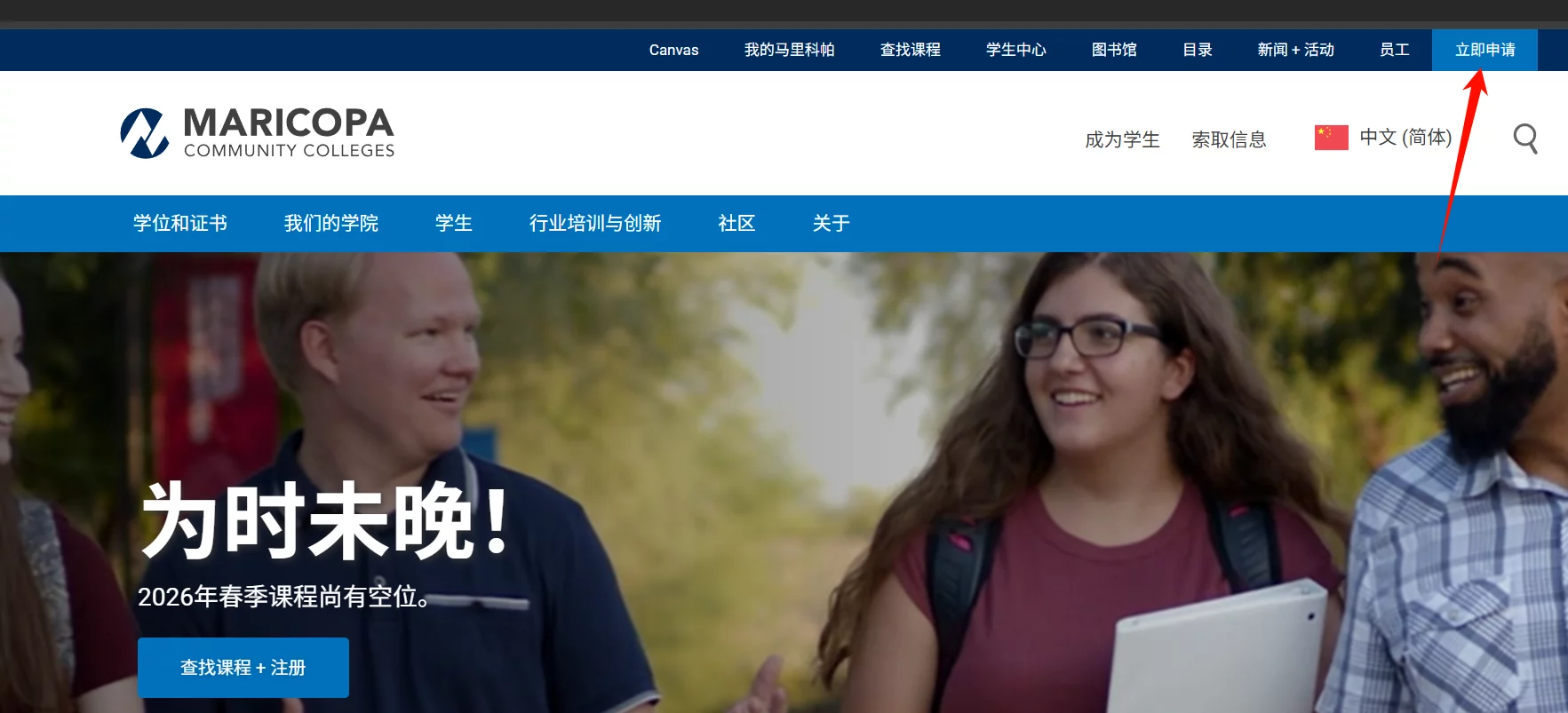
打开马里科帕社区学院官网 https://www.maricopa.edu/,点击右上角的『立即申请』。
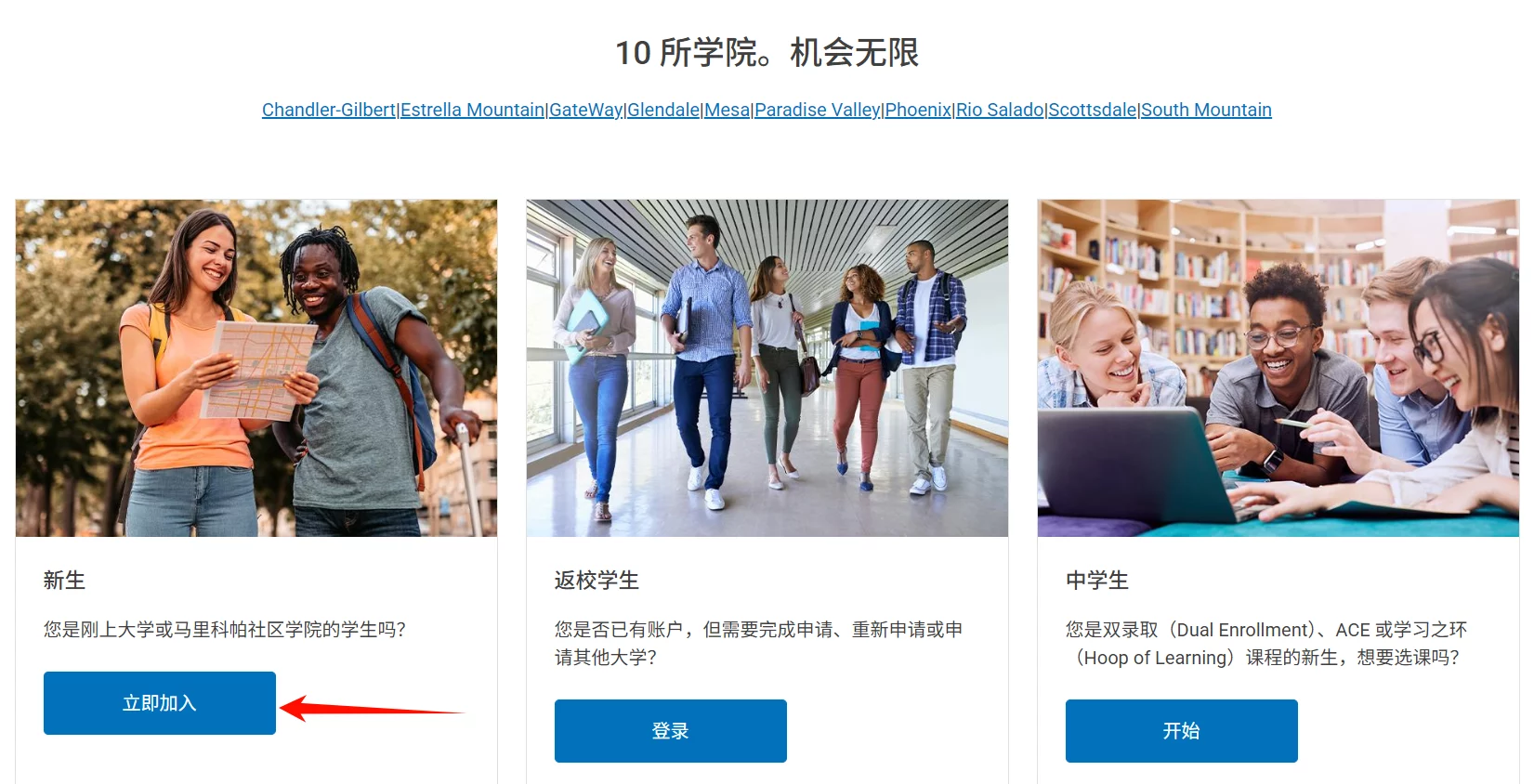
在「成为学生」页面,点击『立即加入』。
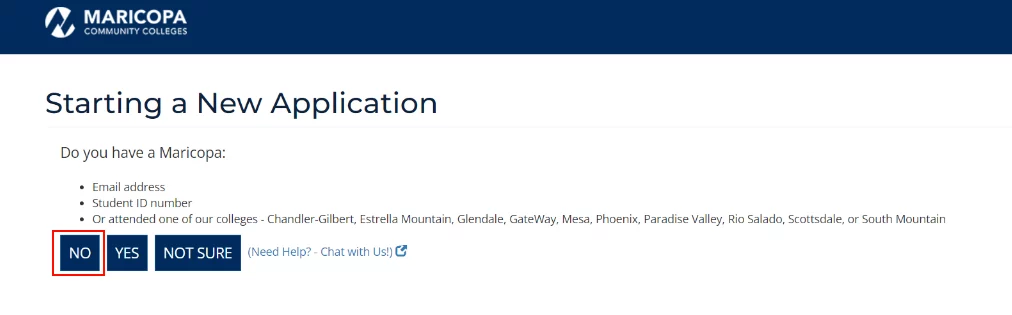
接下来,网站会跳转至真正的注册页面,从学号/用户注册、密码注册到信息填报,以及最后的选课环节。开始新注册页面,选择『NO』。
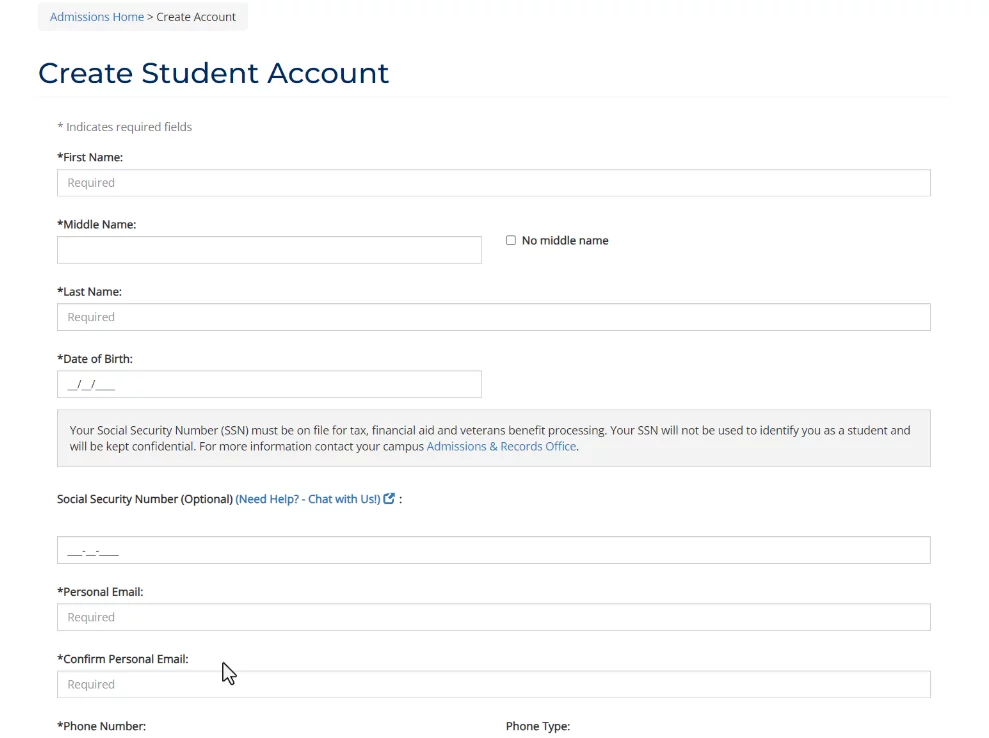
创建学生账户页面,只填写 * 标记的必填项,人机验证后,点击『Create Username』。注意,这里除了个人邮箱务必使用自己的真实邮箱外,电话等都可以随意编写。
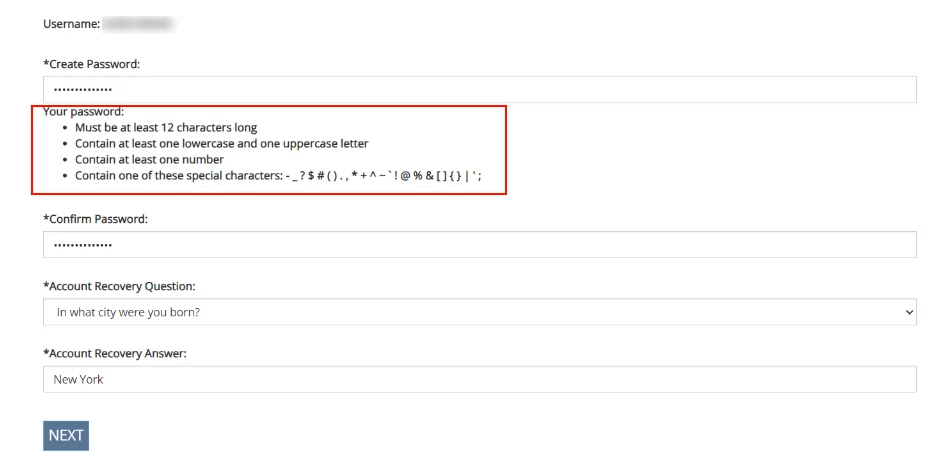
完成这一步后,创建并确认密码、创建安全答案。密码不少于 12 个字符,应包括大小写、数字和特殊字符,安全答案也有字数要求。然后点击『NEXT』。与此同时,你填写的私人邮箱会立即收到一份主题为 “Your Maricopa Admissions Login Information” 的邮件,提示你已注册,以及 MEID 及后续注意事项。
接下来,开始进行学生信息填报。共分为 5 个环节,参考优选建议填写,诸如是否拉丁裔、英语是否为第一语言等都可以留空。最后点击『NEXT』。
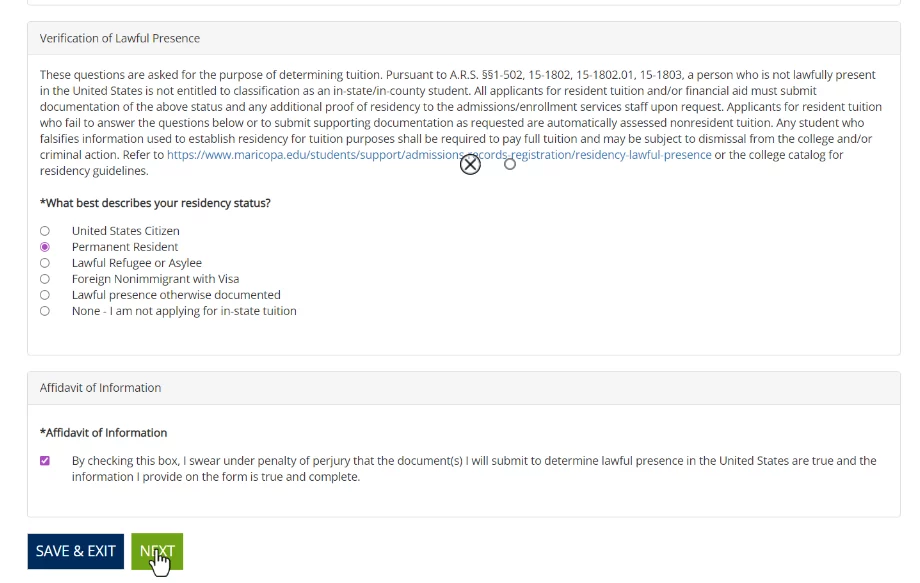
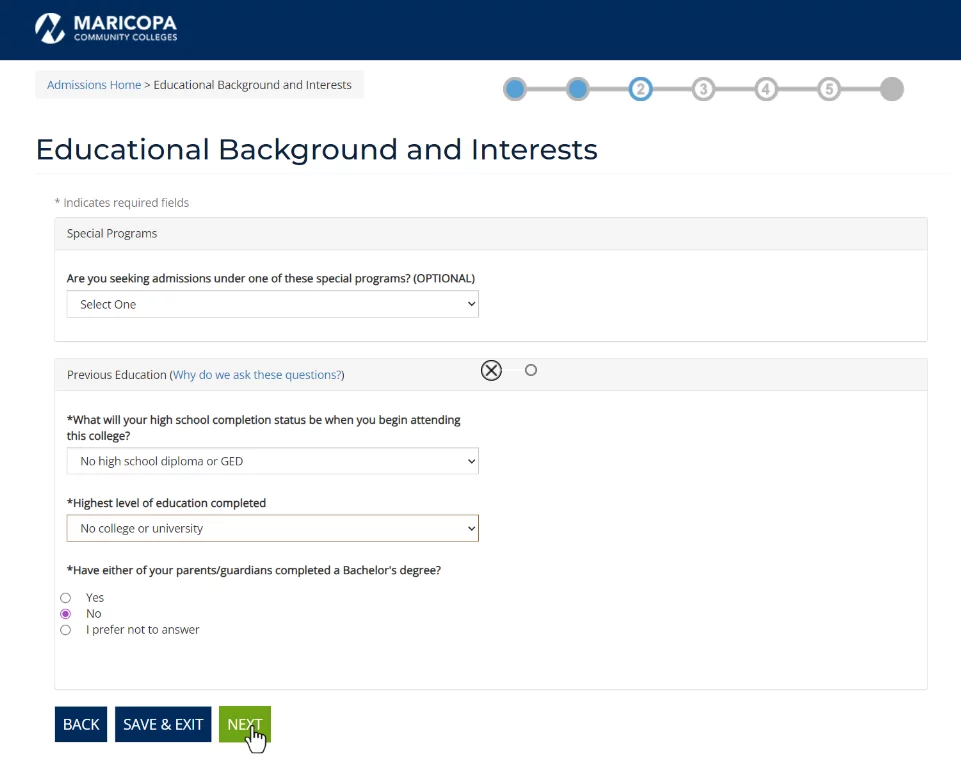
接下来,对于学历信息,最简单的是填写没有高中学历,避免额外填写高中学校、毕业时间等信息,然后点击『NEXT』。
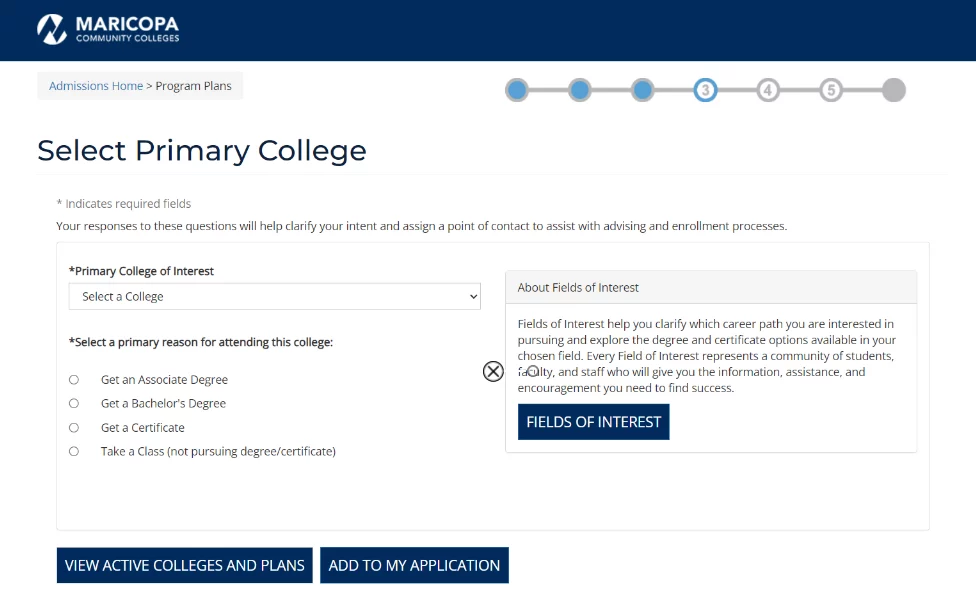
学院选择,个人测试 5 个账号,其中三个选择最后一项 “Rio Salado College” 最终均成功激活邮箱,另外两个始终未激活邮箱。就学原因建议选择最后一项 “Take a Class”。然后点击『ADD TO MY APPLICATION』。
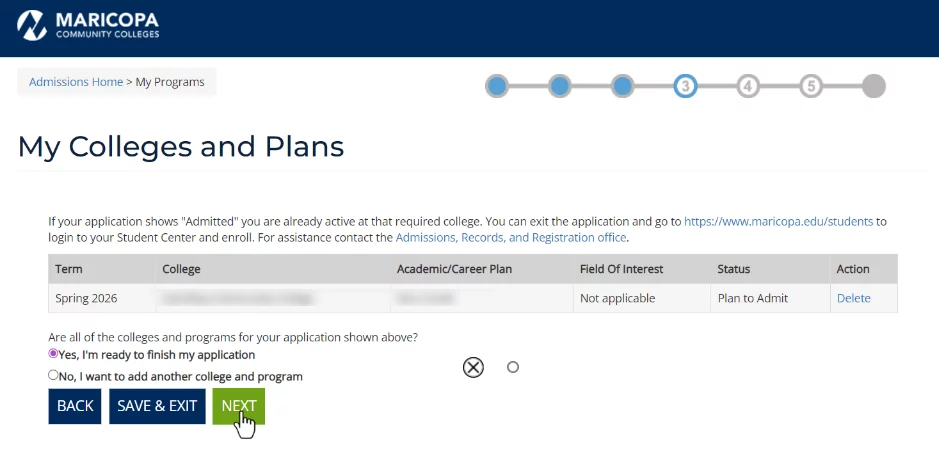
学院与计划页面直接点击『NEXT』。
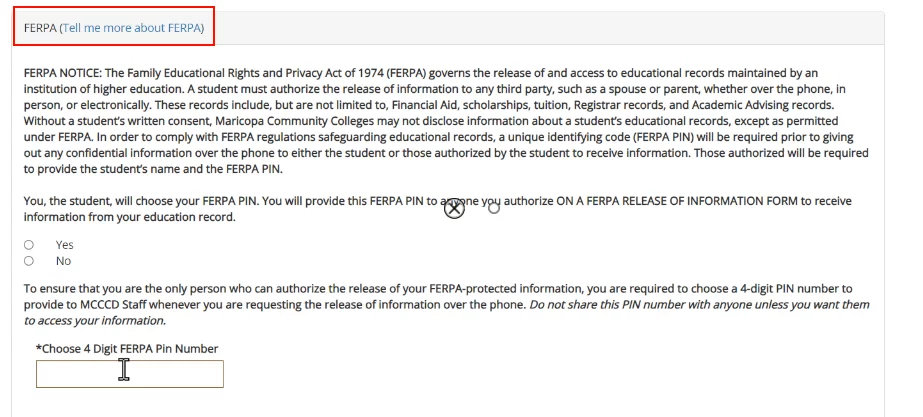
FERPA(美国家庭教育权利和隐私法案)随便填写 4 位数字作为 PIN 码。勾选必填项,点击『NEXT』。
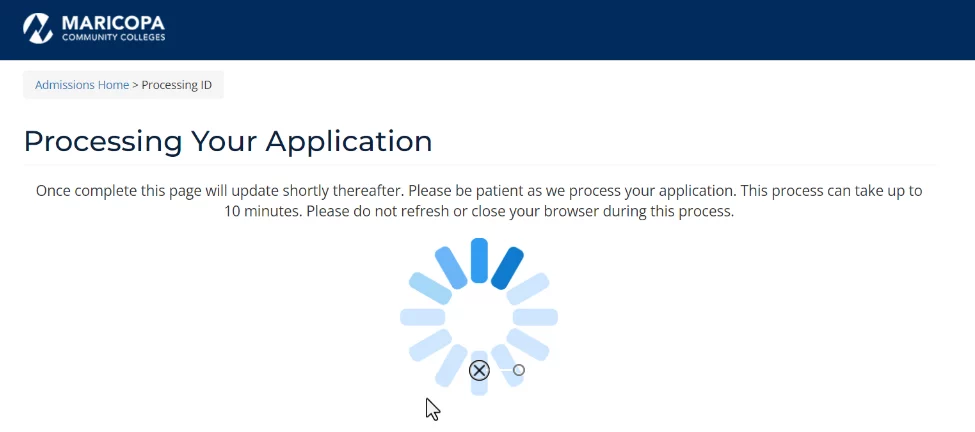
接下来,后台开始创建账户应用,可以理解为就是学生中心的一整套内容,包括 Workspace、邮箱等。
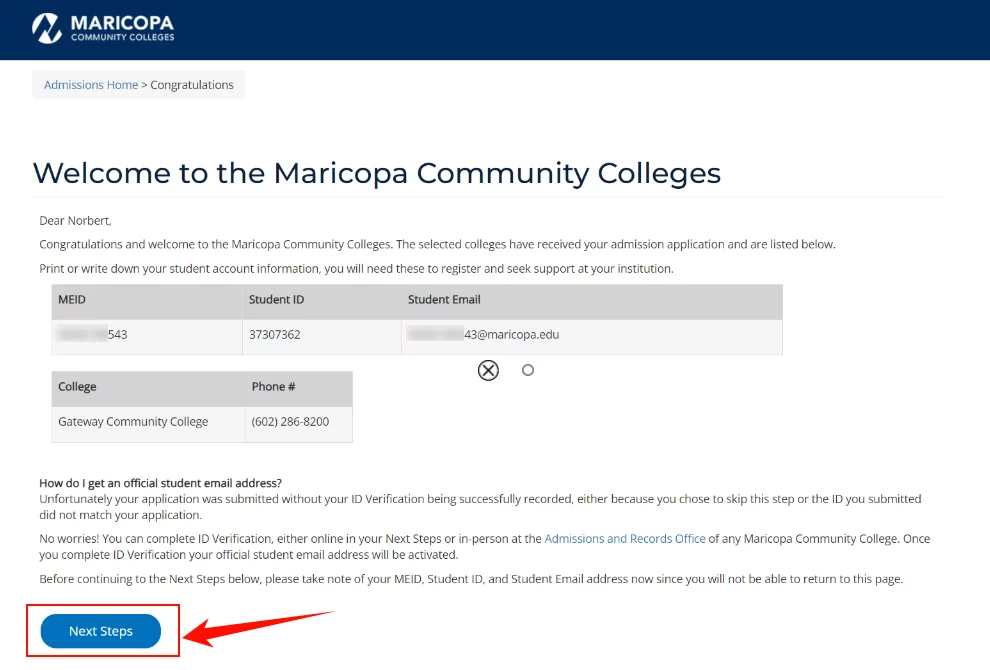
账户应用创建完成后,会提示修改初始密码,这个真的很烦。修改之后,就完成了整个账户和应用的创建过程,这时会提示账户信息。这里建议打印为 pdf 保存一下,避免有用时翻找邮件。可以直接点击『Next Steps』进行验证、登录,也可以以后通过官网的『学生中心』登录。
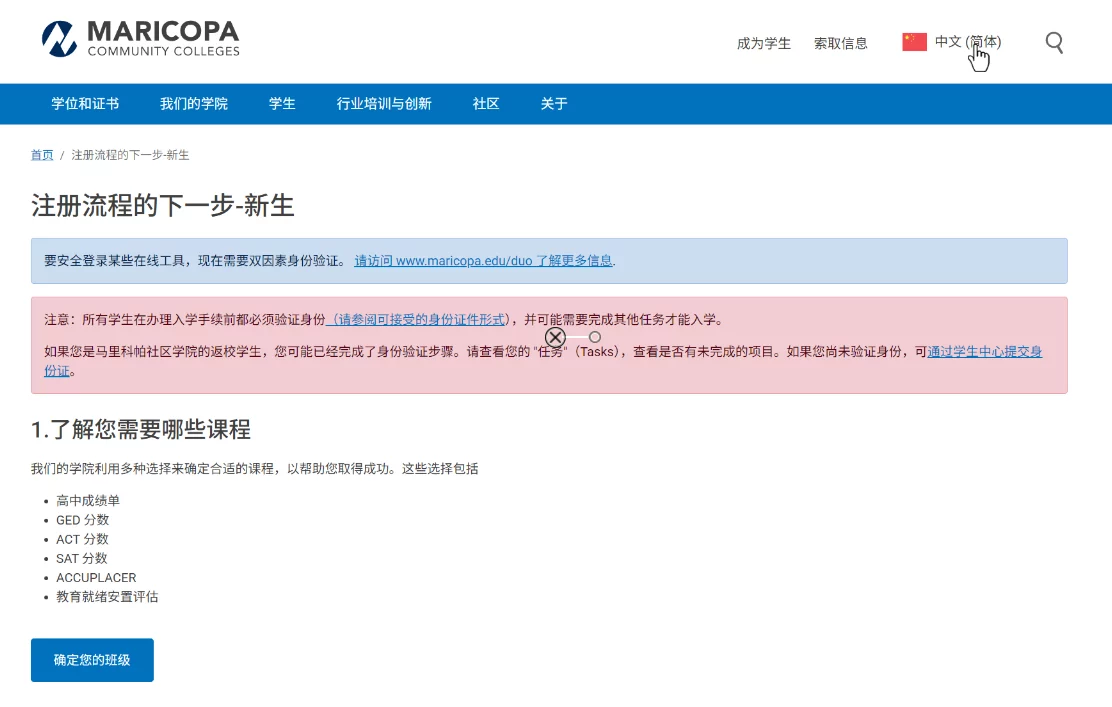
接下来就是验证了。本文中我们直接接续注册流程,进行验证、登录。完成注册后,点击『确定您的班级』就会启动 Duo 双因素验证、登录过程。
验证与登录
无论是台式机还是笔记本,建议使用 Windows Hello 验证,也就是将密钥交由 Windows 存储管理,我们在登录时只需要输入我们日常登录使用的 6 位 PIN 码即可。
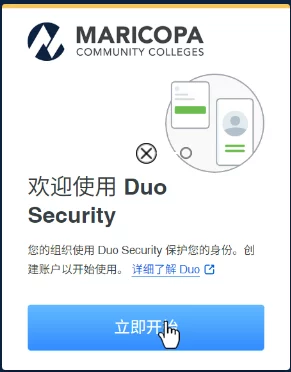
如果没有启动 Duo Security 验证,而是其他情况(如输入正确密码后报错 ),那么一定是节点不够干净,或者使用了非美国节点。这里我们点击『立即开始』。之后,在认证方式选择界面,Windows PC/Tablet 建议选择 Windows Hello。如果有国外电话如 Hushed 号码,选择电话号码接码也可以,作者就是使用 Hushed 号码接收验证码登录的,不要使用国内 +86 电话号码,可能无法接码或耗时至少 10 分钟以上。
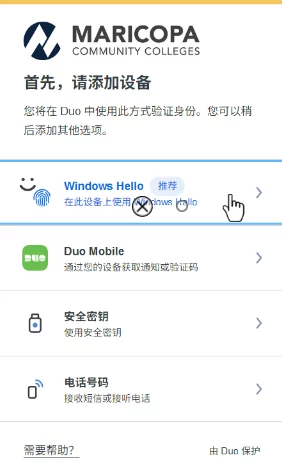
在第二次输入 PIN 码后,就可以登陆进入学生中心了。
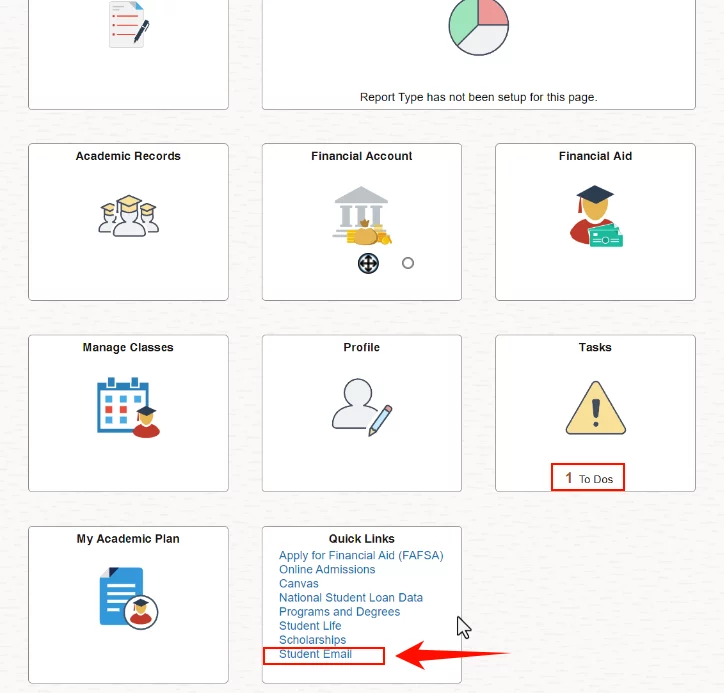
学生中心页面,无论如何都会有一项学生验证任务(1 To Dos),不用理会,该项任务是否完成与邮箱是否启用无关。点击底部的『Student Email』就可以查看邮箱状态以及具体邮件了。
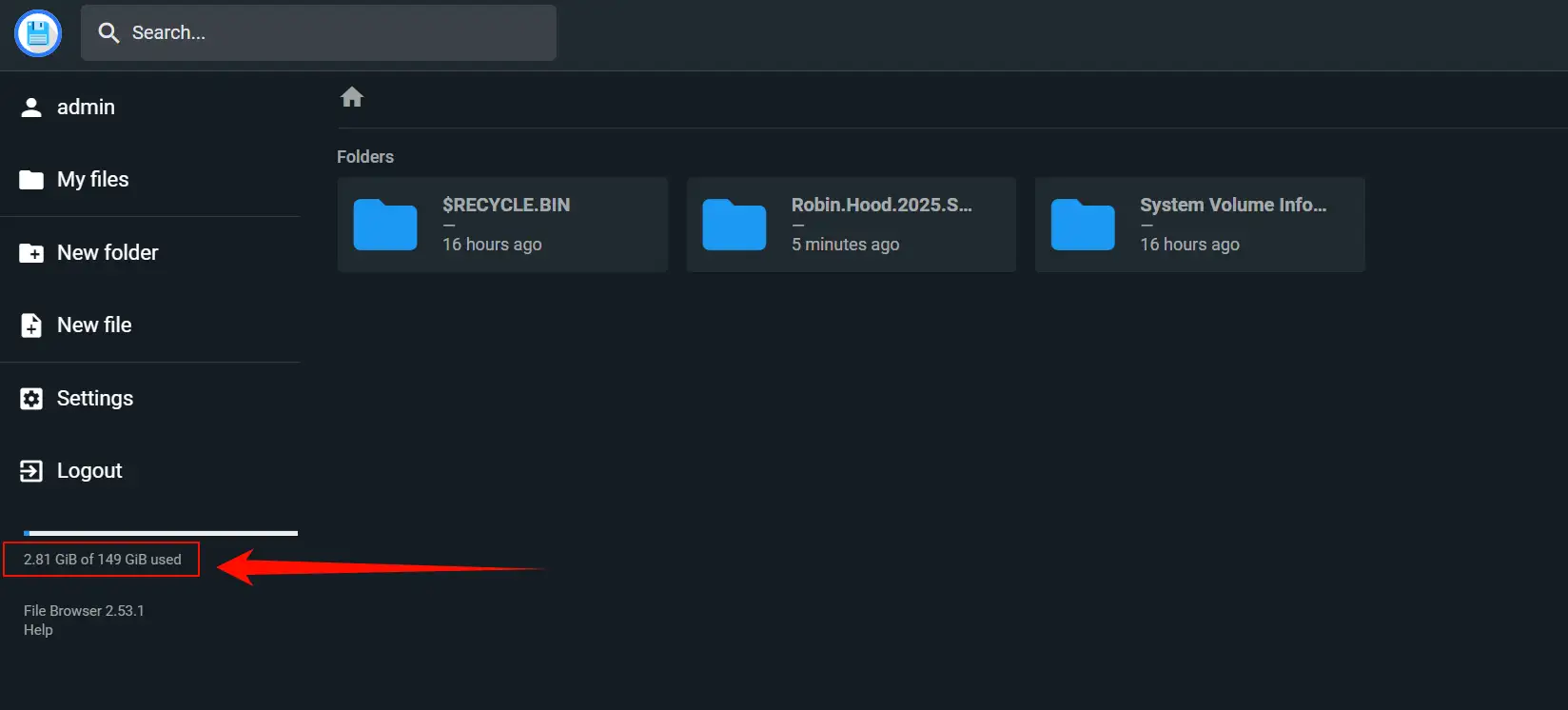
无论是这里的『Student Email』,还是直接通过 Google Account,都可以进入 edu 邮箱。
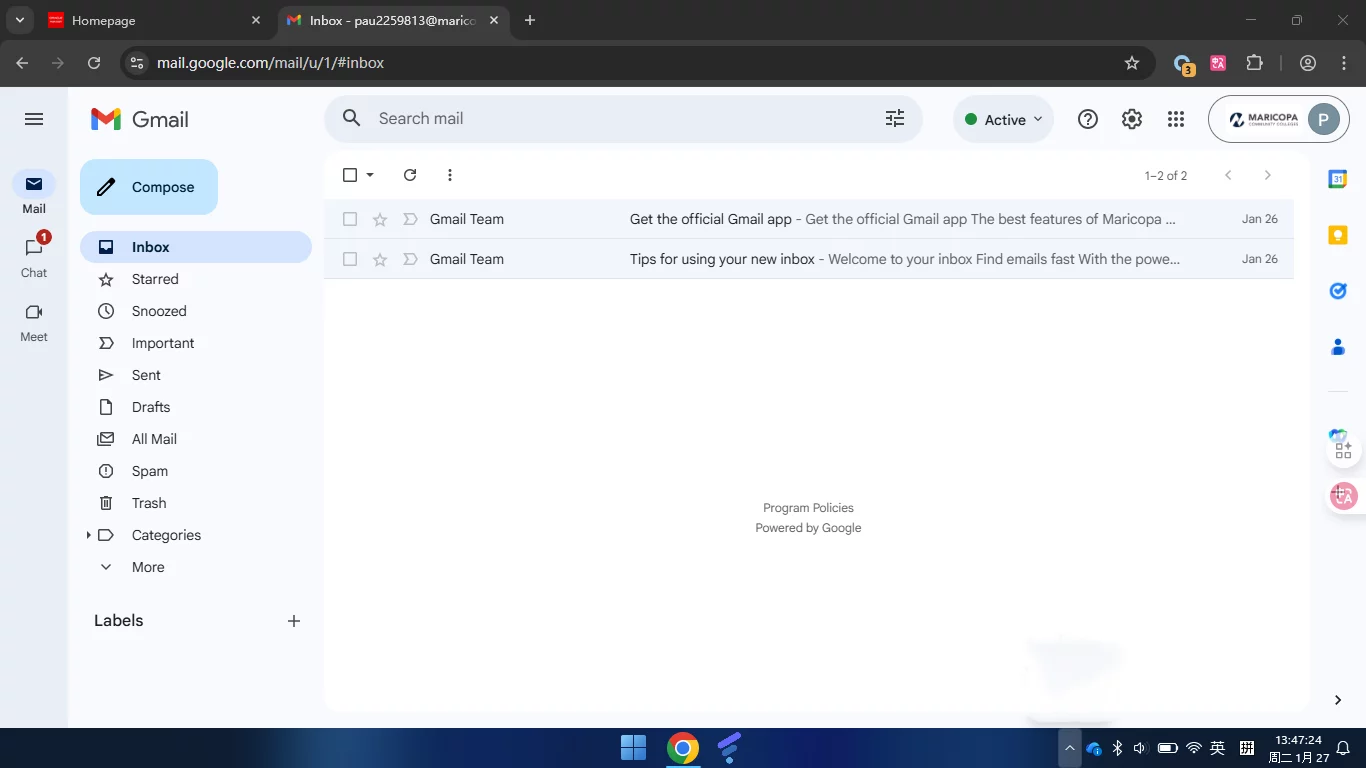
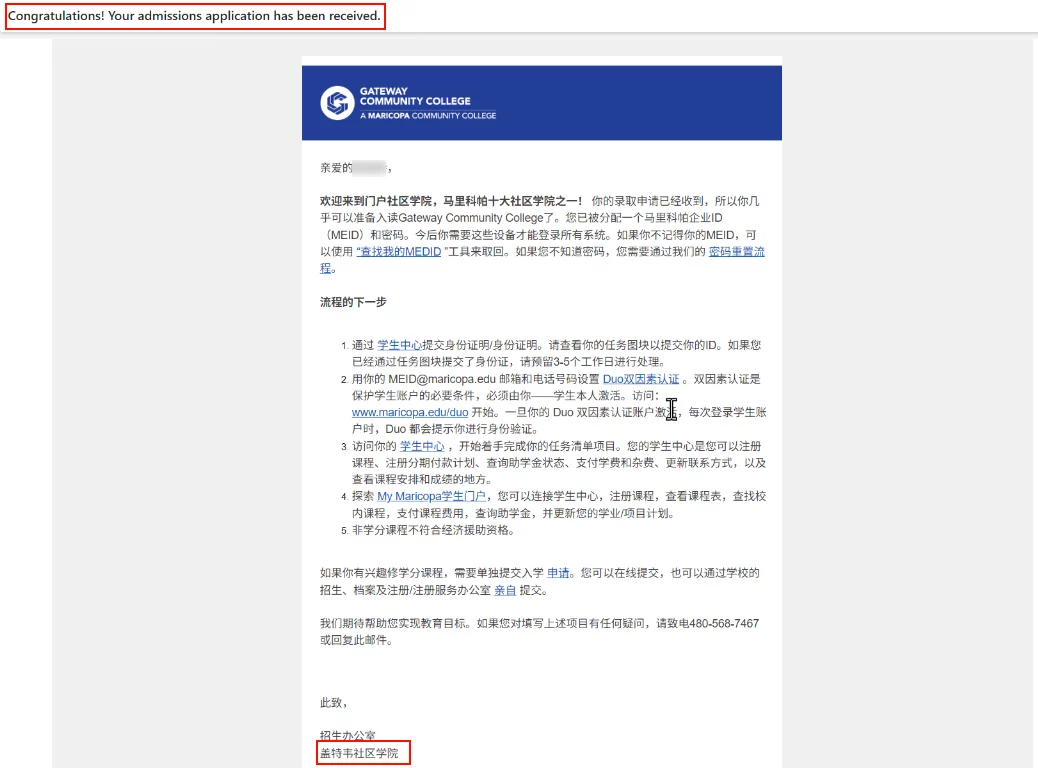
是否收到恭贺邮件与邮箱是否激活无关,这份邮件取决于选择的学院,有的学院如文中的“Rio Salado College” 会晚发这封邮件,而以下示例中的 “Gateway Community College” 则会秒发,这应该仅仅是不同学院的后台设置。
兑换 Microsoft 365 学生订阅
首先我们需要明确,本季 Microsoft 365 Premium 学生优惠包含哪些产品和服务:
- Office 全家桶
- Micosoft Onedrive 同步云盘 1T
- Microsoft Copilot:无处不在、无限量的 ChatGPT 5.2(可通过油猴脚本确保不降智)
- 最多 5 个家庭组成员,每成员配置相同,均包含独立的 1T Onedrive 同步云盘
- LinkedIn Premium
Microsoft 365 订阅的学生优惠分为两个步骤,次序是先个人(Personal)订阅,后高级(Premium)订阅。
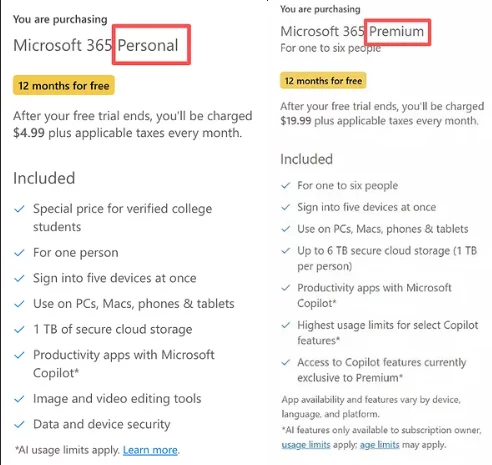
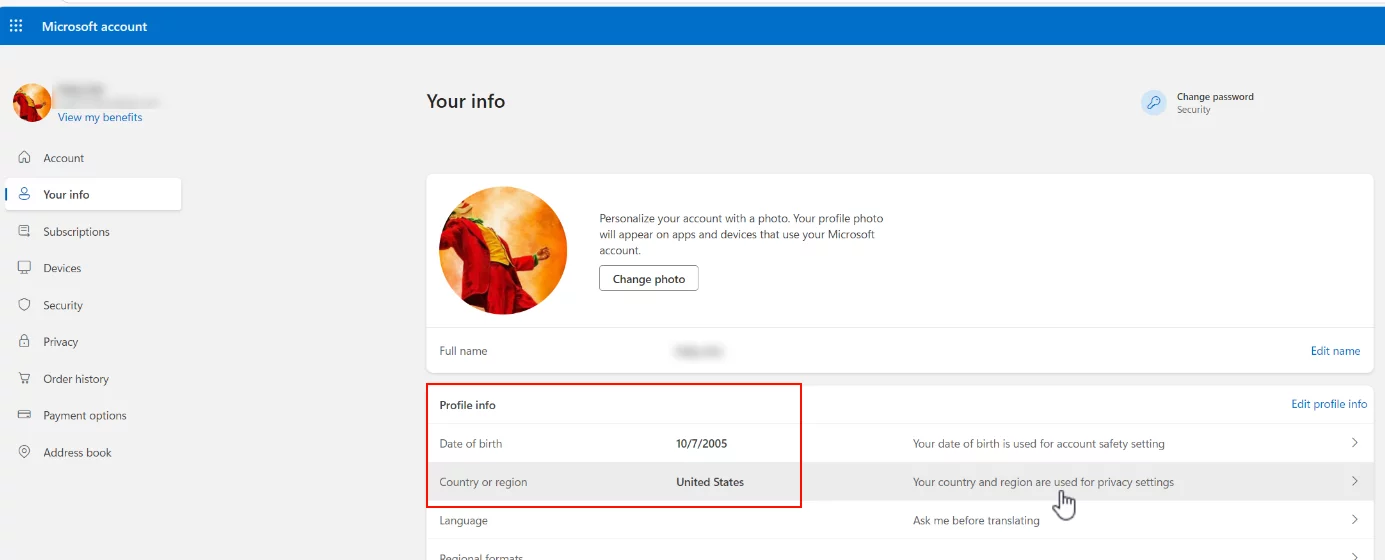
有了 EDU 邮箱,开始领取之前,最好看一下自己的微软账户基本信息,不要出现违反常理的情况。就像 edu 的邮箱获取一样,你是不是学生不重要,微软认为你是不是学生才重要,并且,在算法看来,你在应该微软账户里既不应该是个大叔、也不能是未成年人。
强撸 5 年,最好做好以下准备:
- Microsoft 账户的选择或编辑,至少应确保年龄、国家/地区匹配政策;
- 好一点的梯子、干净一点的节点,不一定要美国节点;
- 务必在微软美国区进行操作;
- 提前登录微软账户、提前为你的 Google 账户绑定国内信用卡;
- 有可能不到 5 年的“失败”。
第一步 兑换个人版 Microsoft 365
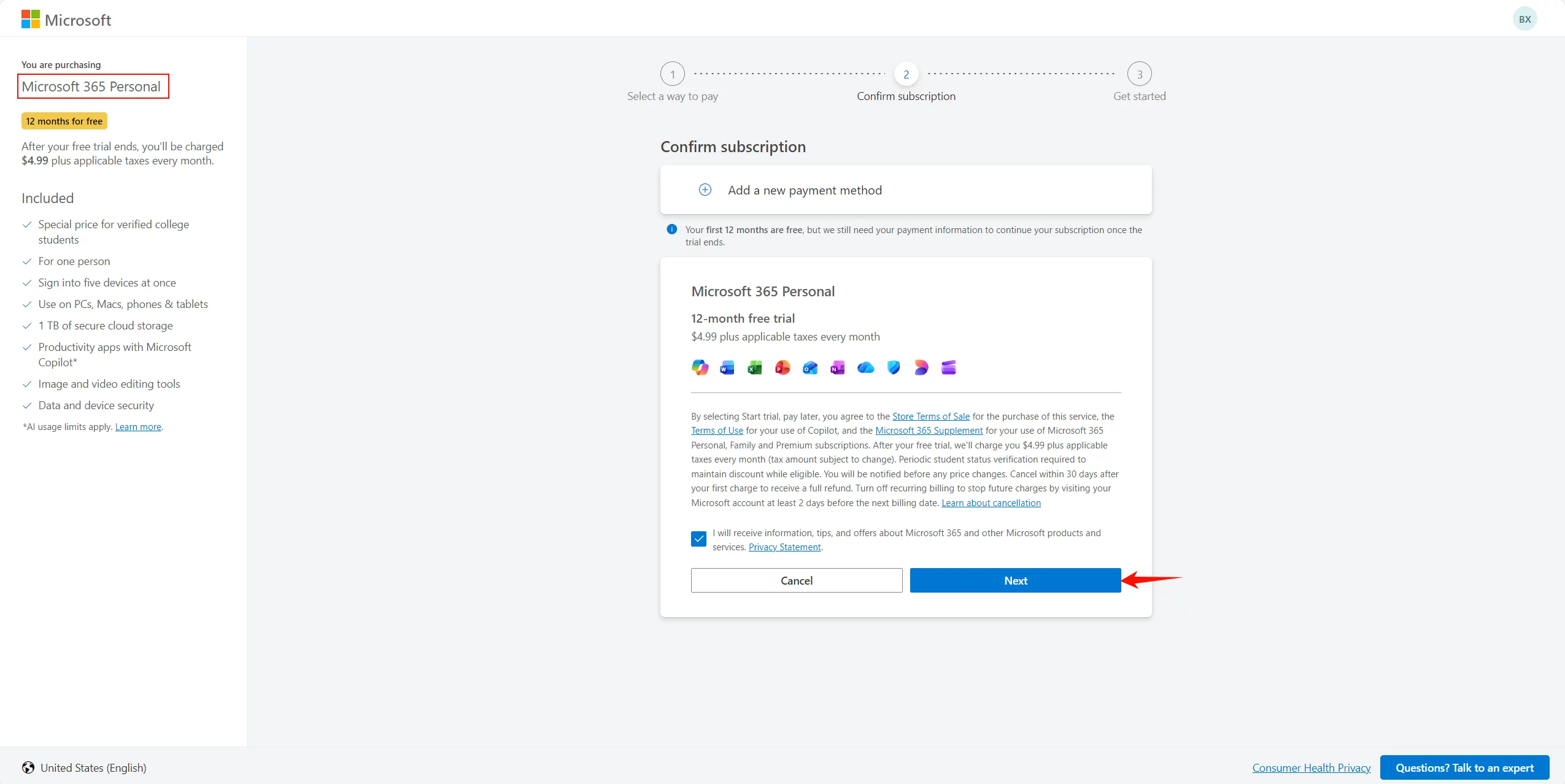
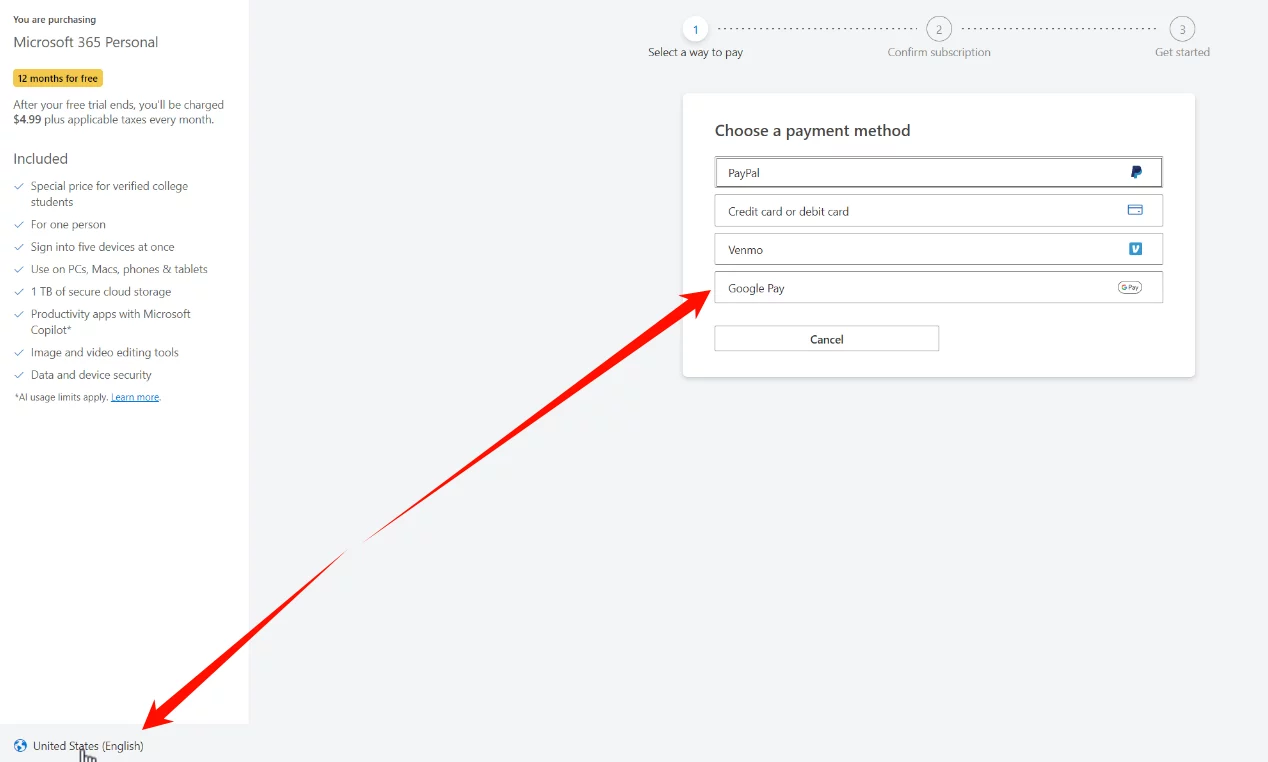
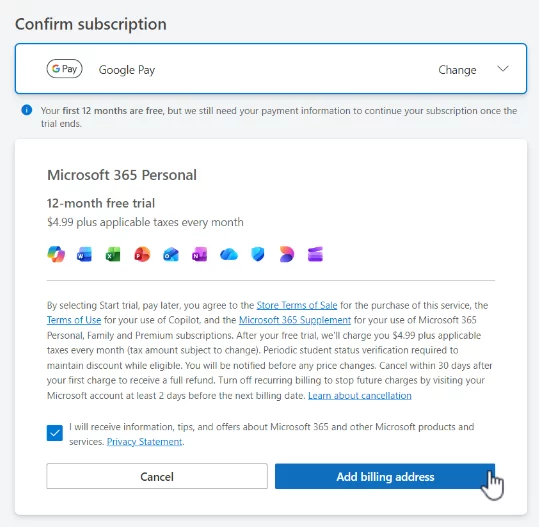
点击『Next』后,会要求我们选择支付方式,只有在微软美国区,才有 Gpay 可选,只有使用 Gpay 才能获取 4-5 年的免费订阅。
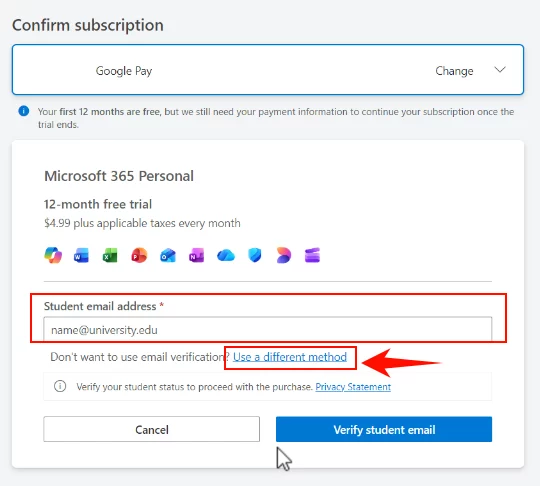
接下来,输入 edu 邮箱并点击『Verify student email』。没有教育邮箱的,可以尝试点击『Use a different method』,上传学生证、成绩单等凭证过审,你可以使用这个神奇的站点:https://acagen.suck-dick.tech/。
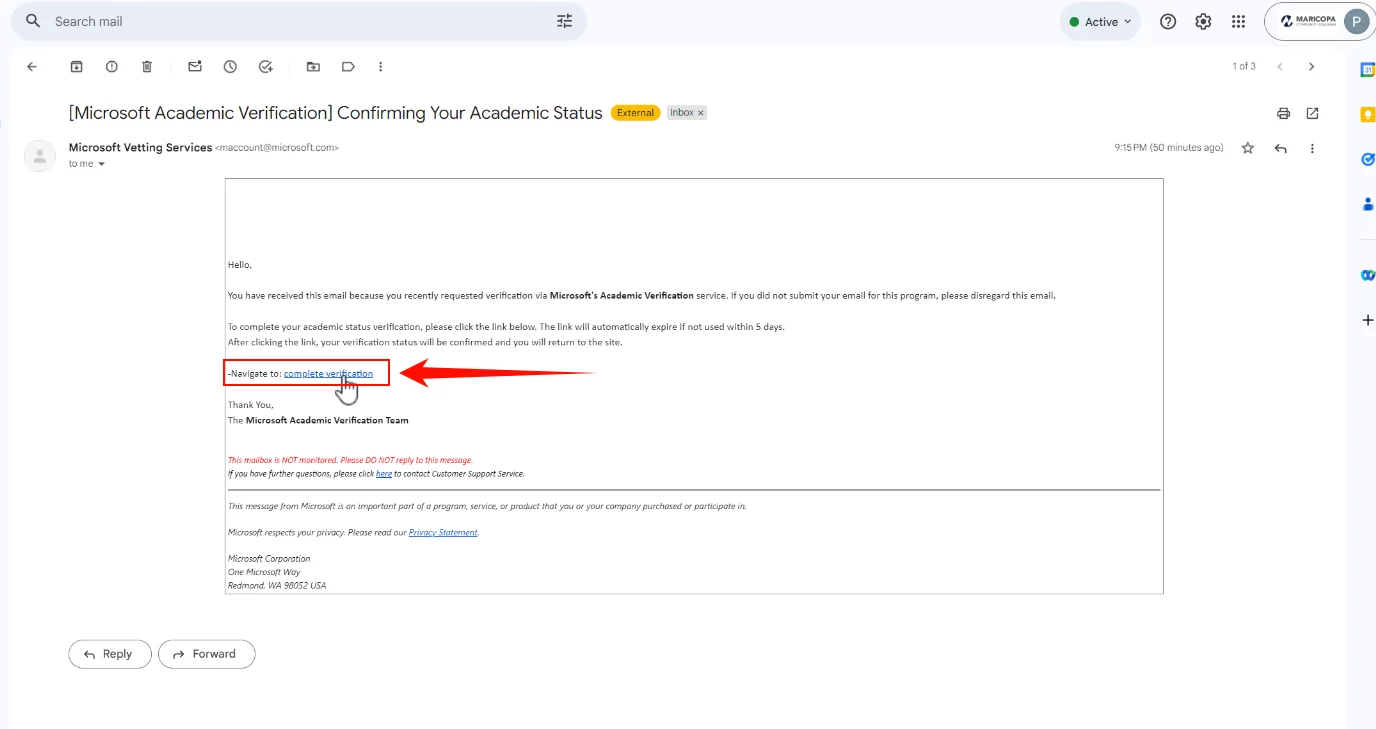
打开教育邮箱,点击收到的学术身份验证邮件中的验证链接,开始进行验证。也可以复制邮件中的验证链接,“粘贴并转到”。
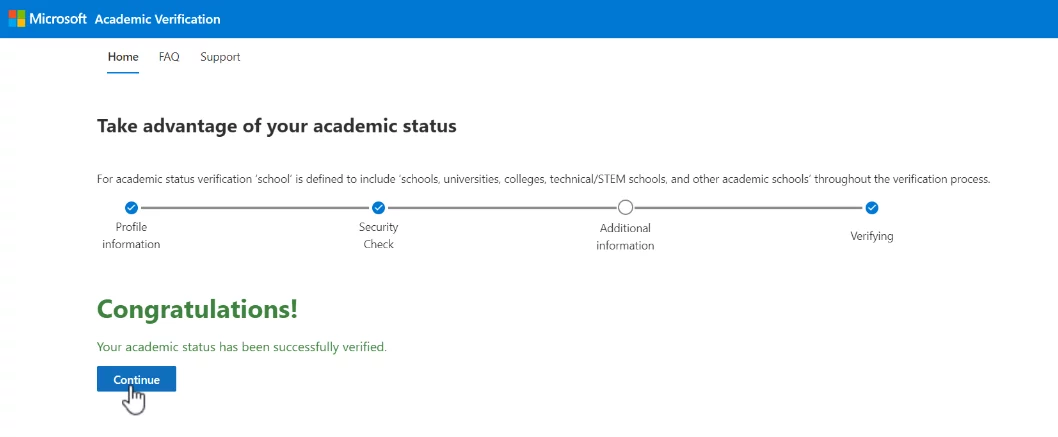
稍等片刻,等待学术身份验证成功!看到恭贺页面,就意味着个人版订阅撸到手了,该项订阅需要稍等几分钟才能在你的账户中看到,一般是 2 年。你需要注意:
- 示例是提前登录 Outlook 邮箱(微软账户)的,否则会在过程中要求登录,免费到手的订阅是绑定在你的微软账户上的;
- 无视页面显示的免费订阅时长;
- 点击继续(『Continue』)会等处并显示没有资格,不必惊慌,logout 了,当然没有资格。
再次点击、打开个人版兑换页面,如果支付方式没有保存,就再次添加 Gpay 支付方式。然后,点击『Add billing address』添加账单地址。
账单地址中,建议州(State) 和你微软账户保持一致,不要使用国内地址。账单地址添加、保存后,我们的 Microsoft 365 个人版就算到手了,点击『Start trial,pay later』进行付款“零元购”。
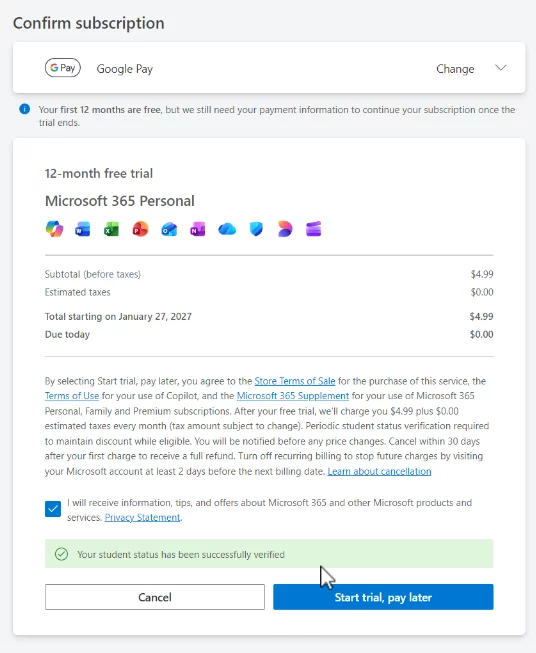
提前登录绑定了国内信用卡的 google 账户,会直接进行付款,不会重复登录。这样,我们的个人版订阅就大功告成了!
第二步 兑换高级版 Microsoft 365
高级版的订阅领取过程这里不再重复,大致和个人版相同。同样需要确保在微软美国区操作,使用 Gpay 支付。
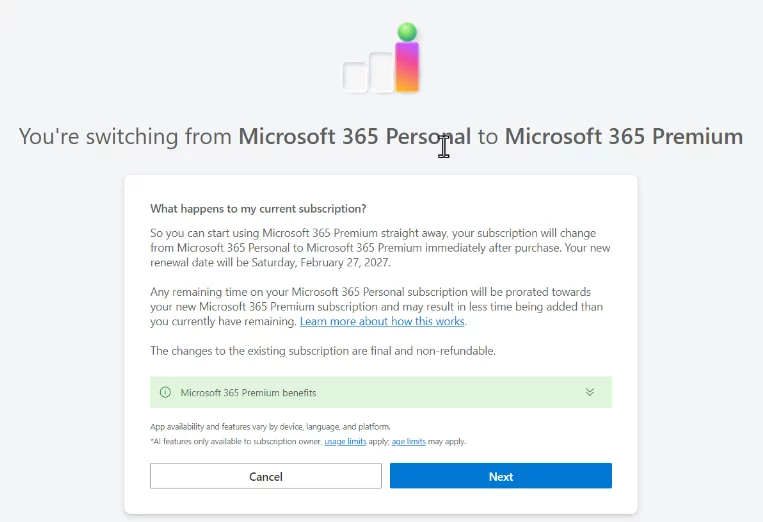
第三步 查看订阅时长
完成以上两步后,我们打开自己的微软账户页面,账户首页就会清晰显示订阅的 Microsoft Premium 以及下次付款日期。
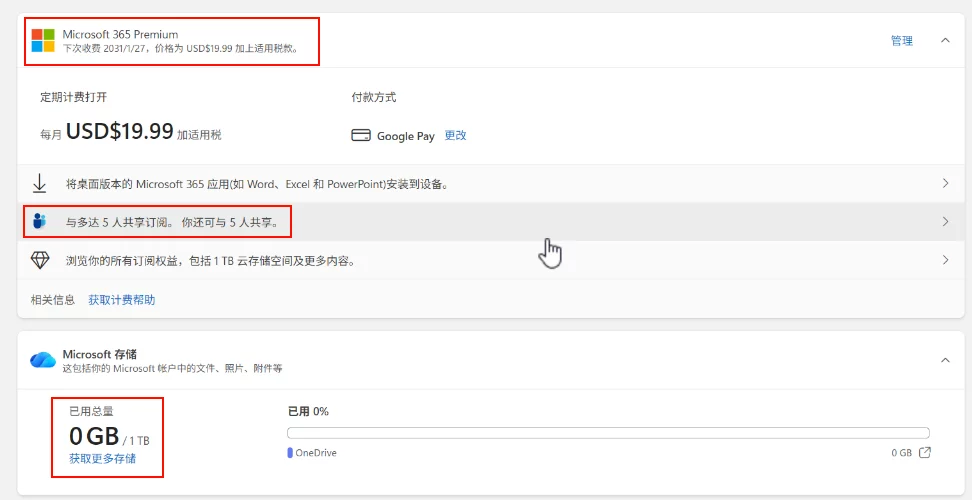
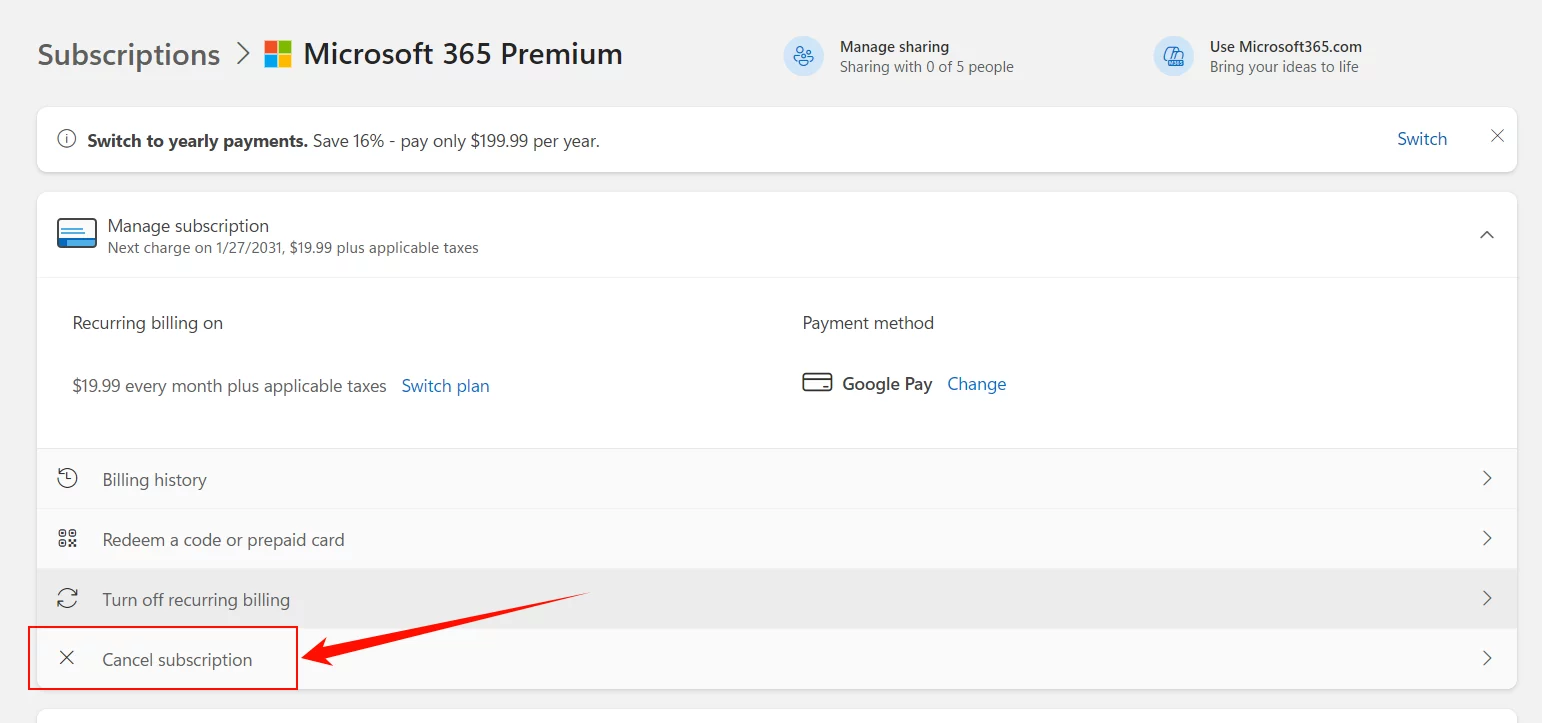
这里清晰地列出了 Microsoft 365 Premium 产品的内容和具体权益,包括 Office 套件、无限量 GPT 5.2 加持的 Microsoft Copilot、1T Onedrive 空间、5 人共享等。最后,别忘了取消订阅,避免忘记了被反撸。
结语
微软给的这一波学生优惠诚意十足,具体截止日期未知,不过凡事都要趁早。整个邮箱注册、学生权益兑换过程环节多,但整体无外乎 4 个关键点:
- 顺利开通、启用 edu 邮箱;
- 国家/地区和年龄等相关账户信息的一致性;
- 美区微软、美区节点、Gpay 支付;
- 本文针对注册过程中的建议、提示和注意点。
Microsoft 365 Premium 的产品包括了 Office 全家桶、Copilot (https://m365.cloud.microsoft/) 等,对于开发者而言可能用处不大,但对于普通用户而言是非常有价值的一套软件。完整参考本文,小白稳定白嫖获取 4-5 年的高级版订阅肯定不在话下,Copilot 通过油猴脚本可以用上满血满智的 GPT 5.2,这可比国内那些模型香多了,可以用 GPT 5.2 做 ppt、写文档、制表等,对打工人和学生很实用。开发者可能不屑一顾,毕竟不是 Claude,也没有 API,但 edu 邮箱除了微软的学生优惠,能发挥作用获取优惠的产品、平台还是不少的。
更多精彩内容,敬请关注「老 E 的博客」!




文章评论
为什么我的进入到学校的后台界面但是点开学生邮箱连接就提示我电子邮箱无效呢?
@你好 这不是等待的问题 选错学院了 请认真看文档
我没看懂,原来注册的a1p也变成5年了吗
用了红杏云的美国节点,登录学生中心的时候还是看不到Duo two-factor authentication界面,输入邮箱密码登录提示错误地区
@卡毛 换节点 并不一定美国节点
抱歉,我的问题,开了全局之后能看到Duo two-factor authentication了
点击学生中心的student email提示Google Workspace - 电子邮件无效
@卡毛 学院选择 rio 了吗
@webmaster 是rio学院,rio学院发来的邮件,我从里面的链接跳转到学生中心,再点击student email提示邮件无效
@webmaster 在student center的待办事项里,刚发现有条通知,要求补充身份资料,必须提交一种证件的拍照,否则不给开通邮箱
请问copilot如何通过油猴脚本使用chatgpt5.2呢
无法立即访问此资源
登录已成功,但是不符合访问此资源的条件。例如,可能是从受管理员限制的浏览器、应用或位置登录的。
注销并使用其他帐户登录
更多详细信息 登录提示这个 是什么情况啊