







在追求系统性能的道路上,微软原版的 Windows 11 虽然功能丰富,但其庞大的背景进程和硬件要求(如 TPM 2.0)常让许多老电脑或追求极致性能的玩家感到力不从心。2025 年四季度开始,内存、价格大幅上涨,并且受全球供应链影响,1-2 年内价格恢复的可能性微乎其微,有新的需求、没有新的预算,如何让老旧设备焕发第二春?Windows X-Lite 作为目前社区最负盛名的精简版系统之一,以其极低的内存占用和无负担的运行体验脱颖而出,而 Windows X-Lite Optimum 11 则是基于 Windows 11 26H1 精简的究极版本,更小、更快、更稳定。只需 4G 内存,就可以畅享 Windows 11,如何做到?本文将带你从零开始,适配老旧笔记本等设备,一步步完成该系统的安装与配置。
了解 Windows X-Lite Optimum 11
1. 什么是 Windows X-Lite?
Windows X-Lite 并非官方版本,而是由开发者 FBConn 基于原版镜像进行的深度优化版本。它的核心理念是“剔除臃肿(Debloated)”。
- 极致轻量: 安装镜像大小仅约 2.6GB,安装后的磁盘空间占用不到 5GB。
- 低资源需求: 在某些测试环境下,系统空载内存占用可低至 0.5GB - 1GB 左右。
- 隐私与速度: 移除了大量的追踪组件、遥测服务和不常用的预装应用。
2. 为什么选择 Optimum 11 版本?
Windows X-Lite 分为以下三个版本:
- Optimum:通用版本,性能出色且兼容性良好,个人办公、游戏均适合
- Micro:微缩版本,进一步删减系统服务,仅保留核心功能,系统资源占用更低,不建议日常使用
- Ultralight:极致轻量版本,Windows 界的 alpine linux,适合虚拟化如容器环境
显然,Optimum 系列是该项目中的“平衡之选”。它通过极致精简,在保持极致速度的同时,保留了对 Xbox 应用、微软商店(Microsoft Store)以及核心驱动程序的支持,非常适合办公、竞技游戏和日常娱乐。同时,最新的 Windows X-Lite Optimum 11 基于 26H1 版本,绝对的跨年、贺岁版,用新不用旧。
Optimum 镜像下载、刷写与安装
下载
在开始之前,请确保已经备份了目标电脑、磁盘中的所有重要数据。我们打开、访问 Windows X-Lite 的官方网站(windowsxlite.com),逐级深入下载 Windows X-Lite Optimum 11。
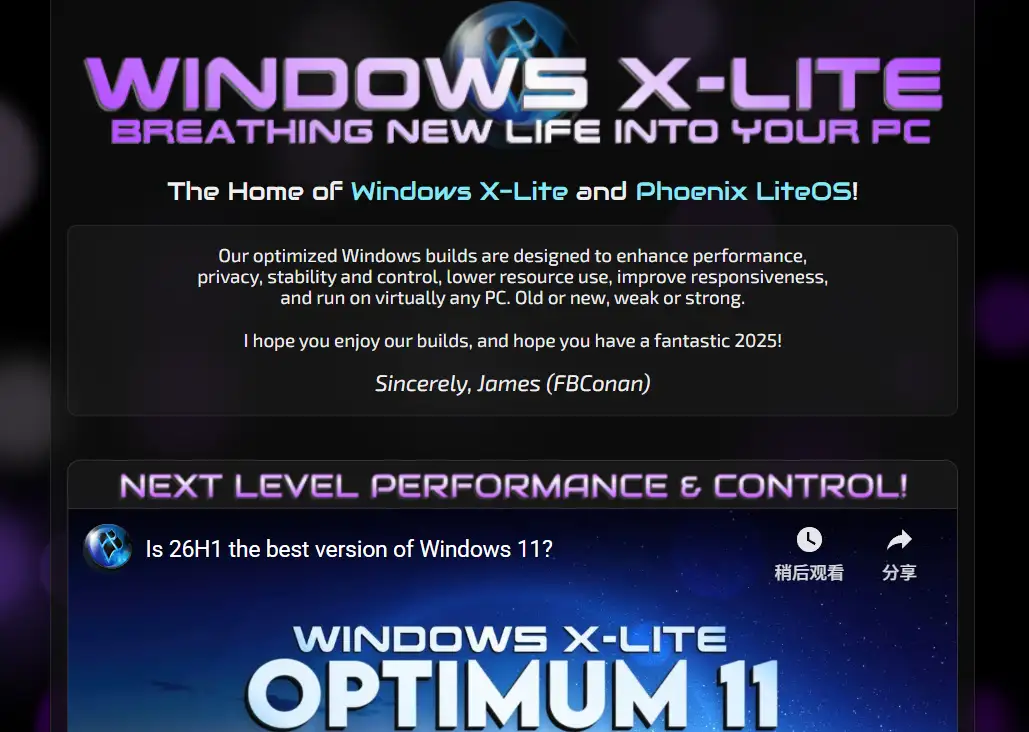
Windows X-Lite 官网实际使用的存储网盘(pixeldrain.com)国内可能无法连接或下载速度很慢,缺少必要网络环境的小伙伴可下载本站转储的镜像压缩包。
- 「国内网盘」
- 「国外网盘」
Windows X-Lite 官网使用 7zip 将镜像包压缩为 7z 文件,需要使用 7zip 解压提取。本站转储为 zip 格式压缩包,可以直接在 Windows 下解压。解压后,Optimum 镜像本体不到 2.6G,准备一个 1 个 4G+ U盘就可以刷写。
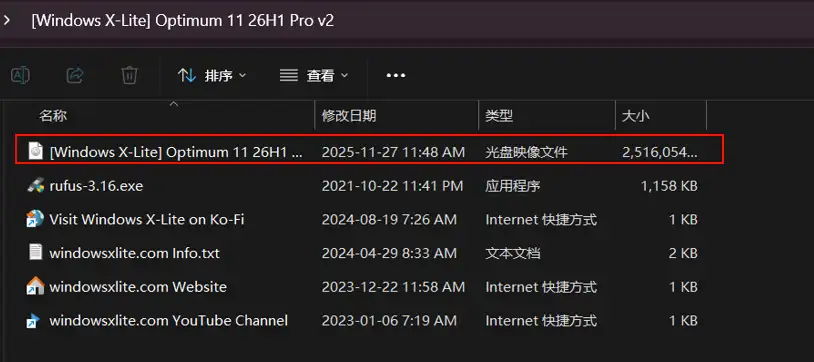
刷写
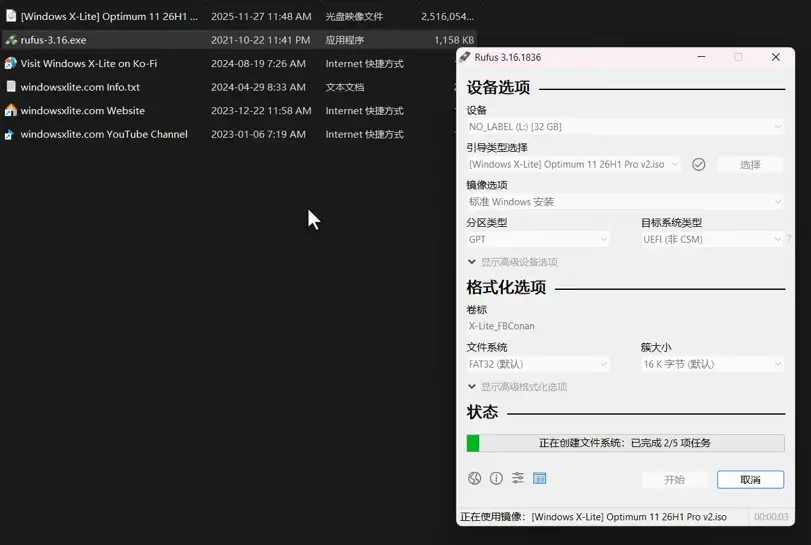
下载完成之后,我们将镜像刷写进 U 盘。刷写工具建议采用「Rufus」,开源且功能强大,可跳过硬件限制。Windows X-Lite Optimum 11 压缩包中已经提供了 3.1.6 便携版,双击即可使用。
Rufus 一般会自动识别插入的 U 盘,我们只需要指定写入的 镜像文件,不需要修改其他任何参数,直接点击『开始』即可。Rufus 将清除 U 盘数据,然后将文件写入,稍等两三分钟,就可以刷写完成。
安装
在目标计算机的 BIOS 中设置好从 U 盘引导启动后,插入 Windows X-Lite Optimum 11 引导盘,开始安装极致精简版的 Windows 11。Windows X-Lite Optimum 11 的安装和原版 Windows 11 安装基本一致,除了精简、轻量、快速之外,还有着几大优势:
- 无需 TPM,老旧笔记本的福音;
- 无强制联网,不创建微软账户;
- 没有额外语言包,国内用户除了中、英文,其它语言包都是累赘;
- 无需多次重启,安装完成自动重启进系统。
我们在安装过程中仅需注意两点,一是全程英文,默认语言包仅英语(美国),需要在安装完成后进系统手动添加中文语言包,二是需要选择是否安装 Defender,建议安装,没必要安装任何第三方反病毒和恶意程序工具。
基本设置
安装完成后,系统自动重启,并且由于创建、使用的本地账户 Admin 默认密码为空的缘故,会自动进入 Windows X-Lite Optimum 11 系统,不需要手动重启、不需要提前拔 U 盘、不需要输入密码。进入系统后,我们需要进行如下基本配置。
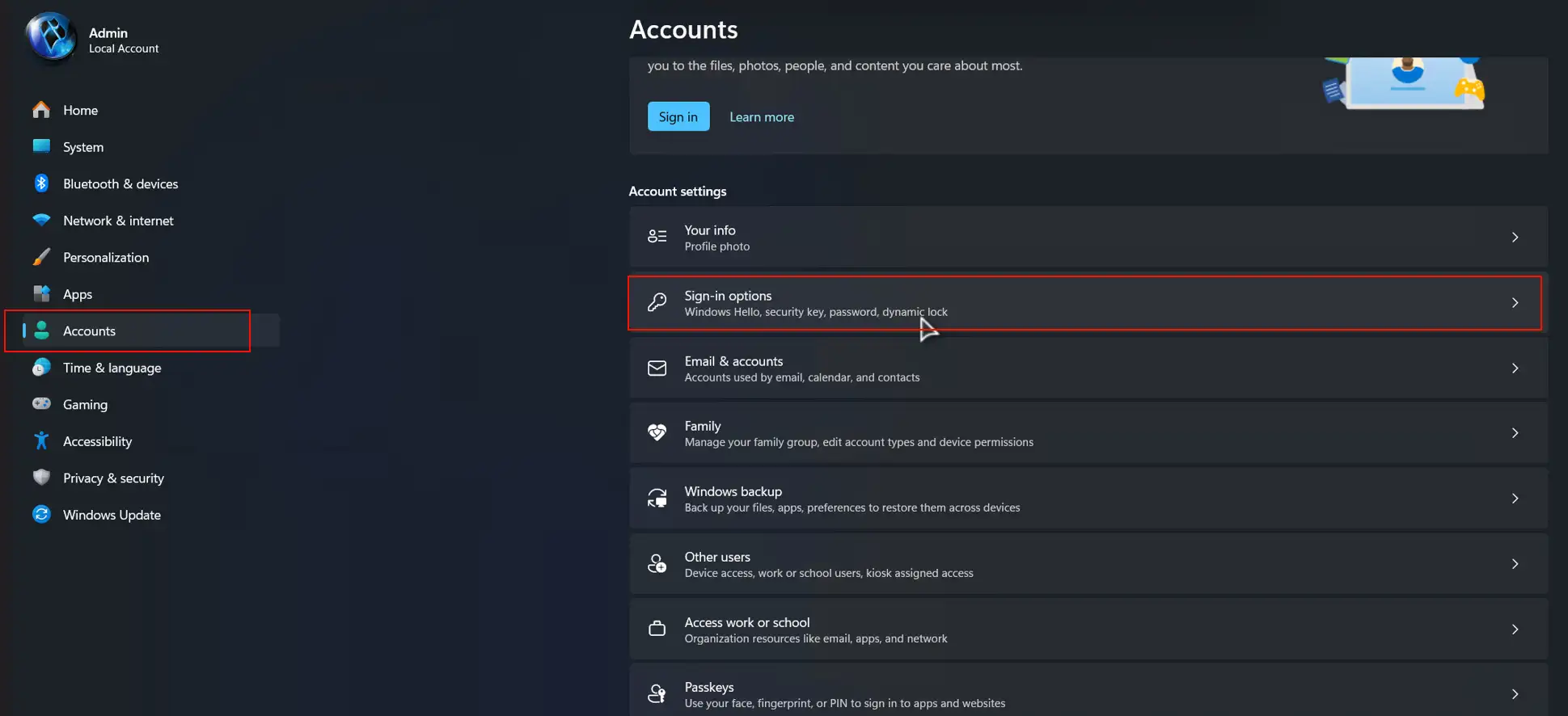
设置 Admin 密码
打开经典开始菜单,点击『Settings』开始设置。选择『Accounts』->『Sing-in options』,为本地账户 Admin 添加密码。
添加中文语言包
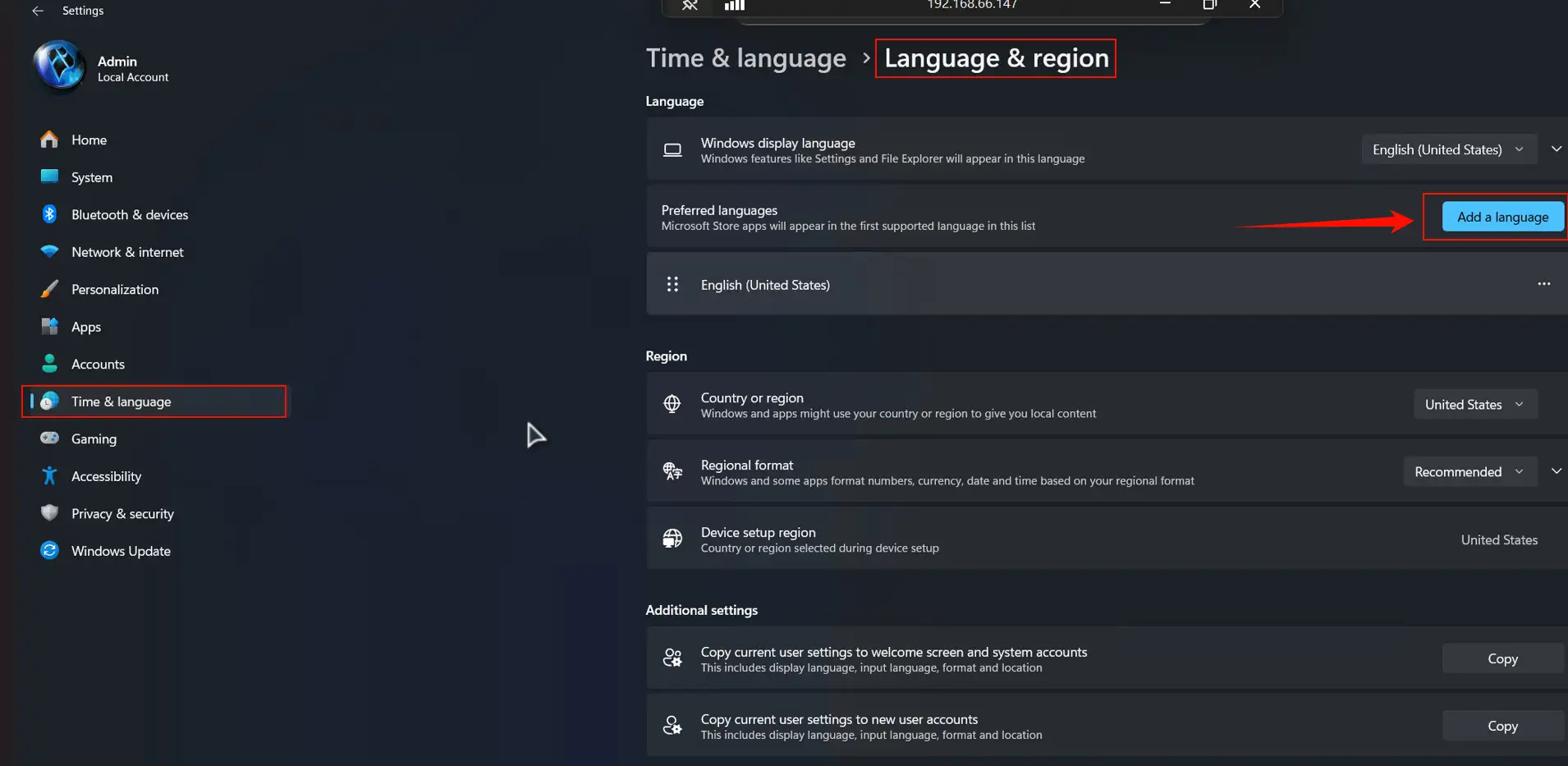
Windows X-Lite 不附带任何语言包,因此我们需要在系统中手动添加简体中文语言。打开经典开始菜单,点击『Settings』开始设置。选择『Time & language』->『Language & region』,点击『Add a language』打开语言安装对话框。
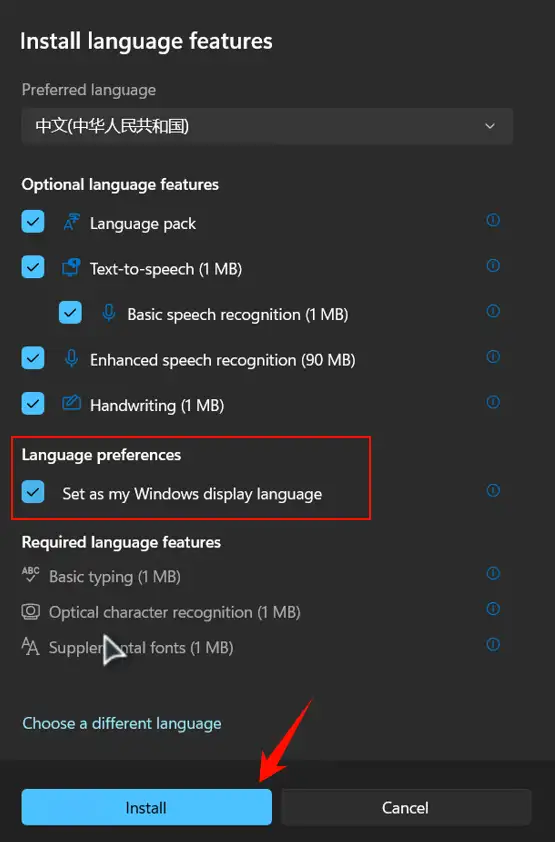
接下来,在对话框中『Preferred language』列表选择『中文(中华人民共和国)』或其他你需要安装的语言,勾选『Set as my Windows display language』,然后点击『Install』。系统将开始下载、安装简体中文语言包。需要注意,Windows X-Lite 将从 Microsoft 美国服务器下载语言包,可能会严重受限,务必耐心等待其下载、安装完成。
如果语言包安装出现问题,或安装后出现输入法无法使用等异常问题,可参考以下方法解决。
1) 打开 PowerShell 管理员模式
2) 复制、粘贴以运行以下指令。指令运行后,会出现进度条(Operation Running [oooooo... ]),表示系统正在从微软服务器下载并安装缺失的简体中文基础语言组件(包含输入法词典等)。
Get-WindowsCapability -Online | Where-Object { $_.Name -like 'Language.Basic~~~zh-CN*' } | Add-WindowsCapability -Online
设置时区
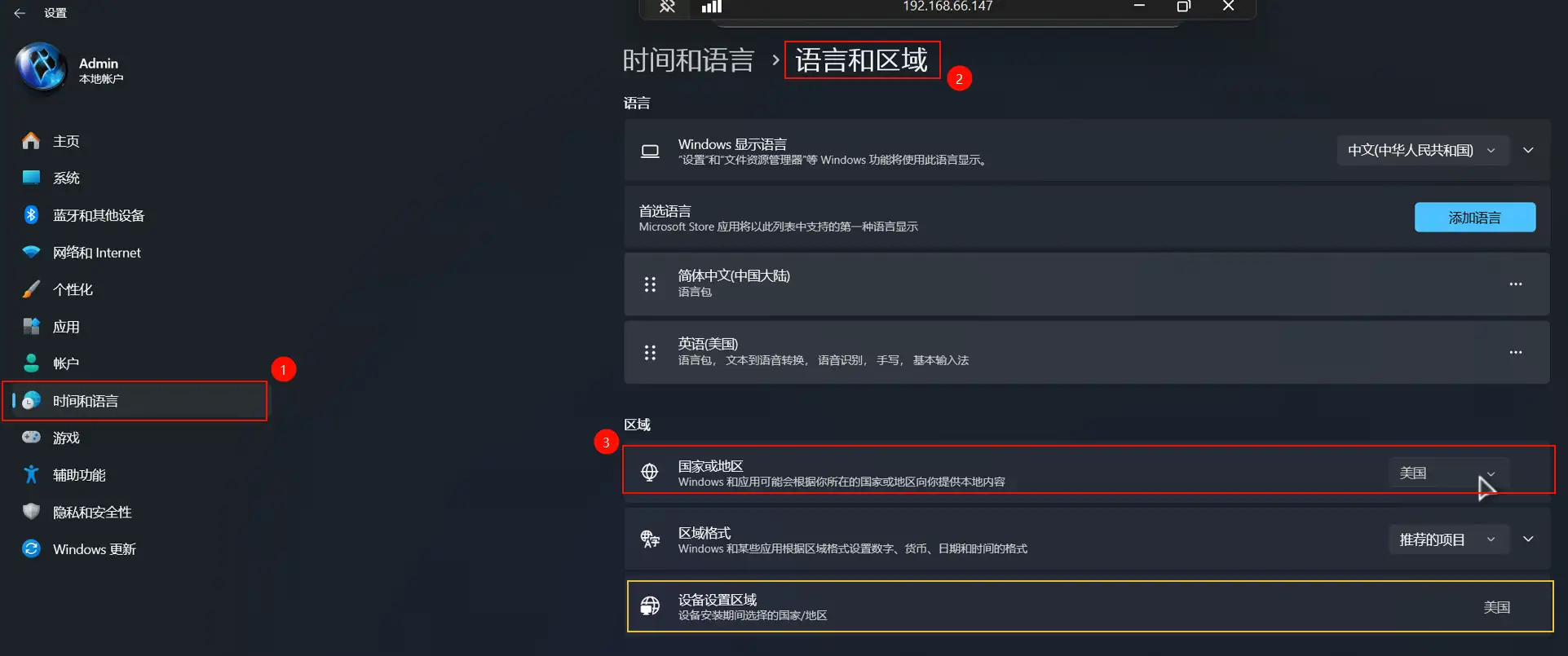
界面语言改变后,可以顺便在『语言与区域』选项卡修改时区,默认为美国,我们可以随意修改为其他区域。同时,对于设备设置区域,也可以同步修改为实际区域,但不修改不会影响任何功能使用,甚至有利于访问 Copilot 等应用。
安装必要工具
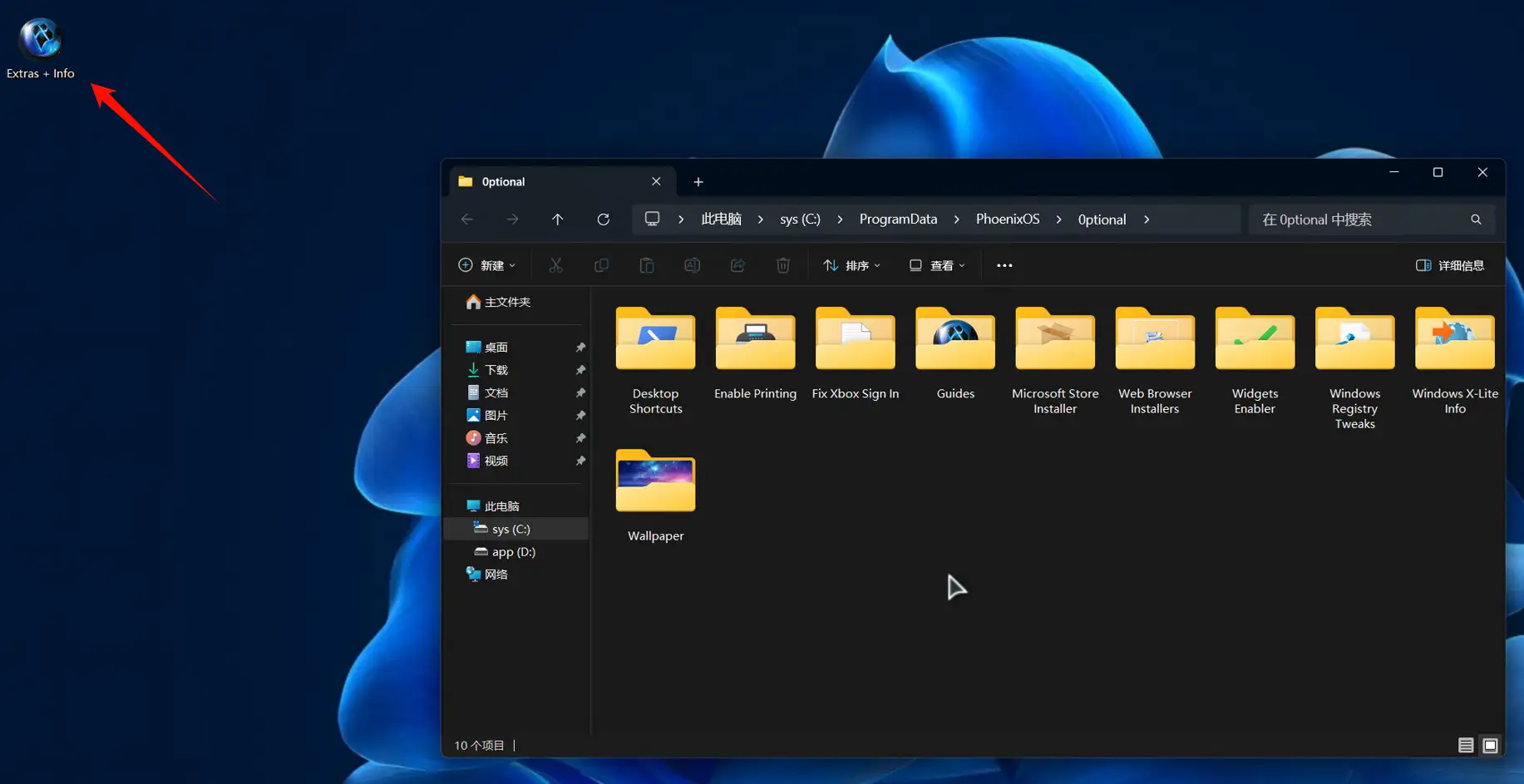
Windows X-Lite 进行很多必要的精简,但是,如果用户对某些精简掉的应用或功能有需求怎么办呢?很简单,Windows X-Lite 将这些默认安装、优化精简的部分单独集合,供用户自行选择。我们打开桌面的『Extras + Info』文件夹,就可以看到系统提供的可供手动安装的应用或原有功能。例如,Windows X-Lite Optimum 11 不包含浏览器,因此,在『Web Browser Installer』子文件夹下,有 Edge、Chrome、Firefox 供选择安装。从办公、游戏的角度来看,浏览器是大家都需要的,那为什么要精简掉呢?个人认为,越来越多的用户不喜欢 Edge,而 Microsoft 正在软件流氓化的路上发足狂奔。
了解定制化菜单
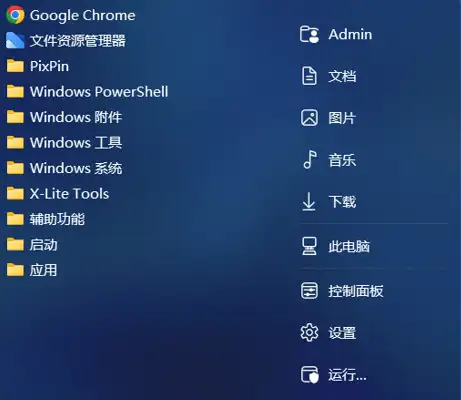
Windows X-Lite 的核心特性也包括了完全自定义的菜单,包括经典开始菜单和桌面右键菜单。Windows X-Lite Optimum 11 精简了 Windows 11 的磁贴式开始菜单,拥抱经典开始菜单,并且进行了优化处理。将本地账户、控制面板放在顶层,同时添加了一组 X-Lite Tools,有趣的是,开始菜单中设计了 Powershell 菜单项,与之对应的是桌面右键菜单则设计了 CMD 菜单项。
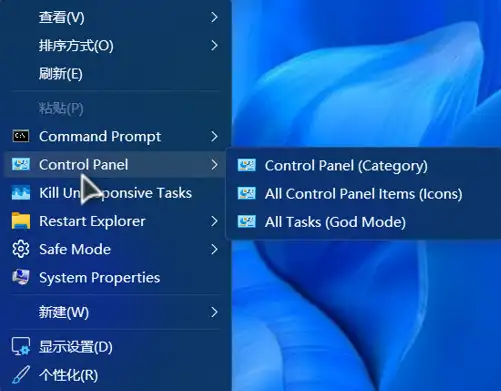
桌面右键菜单是完全定制化的,主要包括 Command Prompt(CMD 命令行)、Control Panel(控制面板)、Kill Unresponsive Tasks(杀死无响应任务)、Restart Explorer(重启文件管理器)、Safe Mode(安全模式)等。桌面右键上下文菜单的控制面板有分类视图、列表图标视图和上帝视角等 3 种模式,安全模式则可以进入带命令行和激活网络的完全模式。 Kill Unresponsive Tasks(杀死无响应任务)和 Restart Explorer(重启文件管理器)主要应对 Windows 的各种假死状态,在右键菜单顶层提供,不用兜圈子简单解决问题。
远程桌面连接
客观来看,和各种 NAS 系统、Armbian及其变种相比,Windows 11 在文件管理、视频播放等方面功能是具有优势的,但庞大的资源需求和占用限制了用户的想象力。Windows X-Lite 则完全解决了资源消耗难题,相比学习 Linux 等其它系统的配置,用“老旧笔记本+ Windows X-Lite”来做 NAS,网络性能、可扩展性、应用生态丰富度、使用习惯等多方面都秒杀其他系统。Windows X-Lite 几乎完整保留了包括 RDP 在内的 Windows 核心优势功能,因此,老旧笔记本完全可以胜任一台基于 Windows X-Lite 的服务器,内存、硬盘价格短期仍然涨上天,近一、两年不是新购或升级硬件的好时机。
Windows X-Lite Optimum 11 中启用远程桌面连接很简单,打开系统设置,选择『系统』->『远程桌面』,将『远程桌面』选项右侧的开关打开即可。

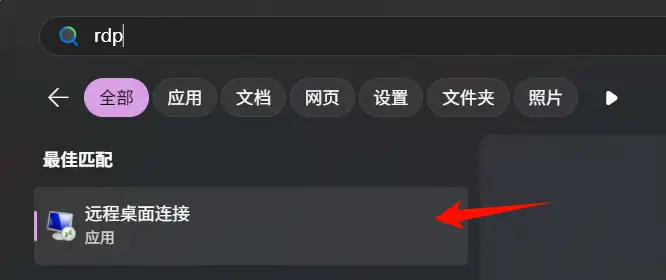
在远程计划连入 Windows X-Lite 的主机上,开始菜单搜索 rdp,点击搜索得到的『远程桌面连接』就可以。
在远程桌面连接窗口,输入Windows X-Lite 主机的 IP 地址和登录用户名 Admin,点开『显示选项』可以保存连接设置和登录凭证。然后点击『连接』按钮进行连接,首次连接登录,需要输入 Admin 密码,如果保存了连接设置,以后连接登录就不需要再输入密码了。
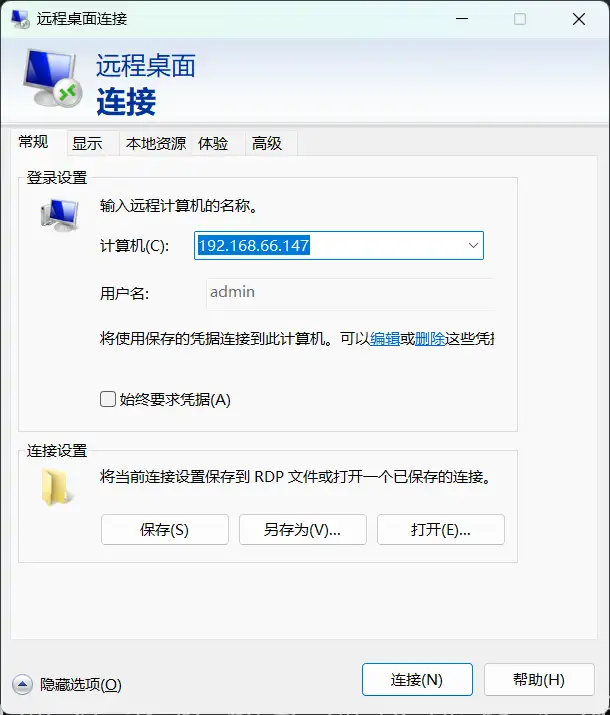
这里的 Windows X-Lite 主机 IP 地址可以通过在 cmd 命令行或 powershell 中执行 ipconfig 命令获取。当然,也可以在路由器等网关设备的后台页面查询获取。
结语
Windows X-Lite 界面非常清爽,除上述配置外,为了实现更好的体验,我们一般还需要更新驱动程序,因为 X-Lite 为了减小体积,并没有包含所有的通用驱动。
同时,默认状态下,X-Lite 通常会将自动更新暂停至很久以后(例如 3000 年),这是为了防止微软自动推送补丁导致系统变回“臃肿”状态。如果你追求稳定,保持现状即可。如果需要更新补丁,可以手动通过右键菜单启用系统更新。Optimum 版本默认移除了商店,在桌面的 "Extras + Info" 文件夹中找到“Install MS Store”的脚本,双击运行即可找回应用商店。
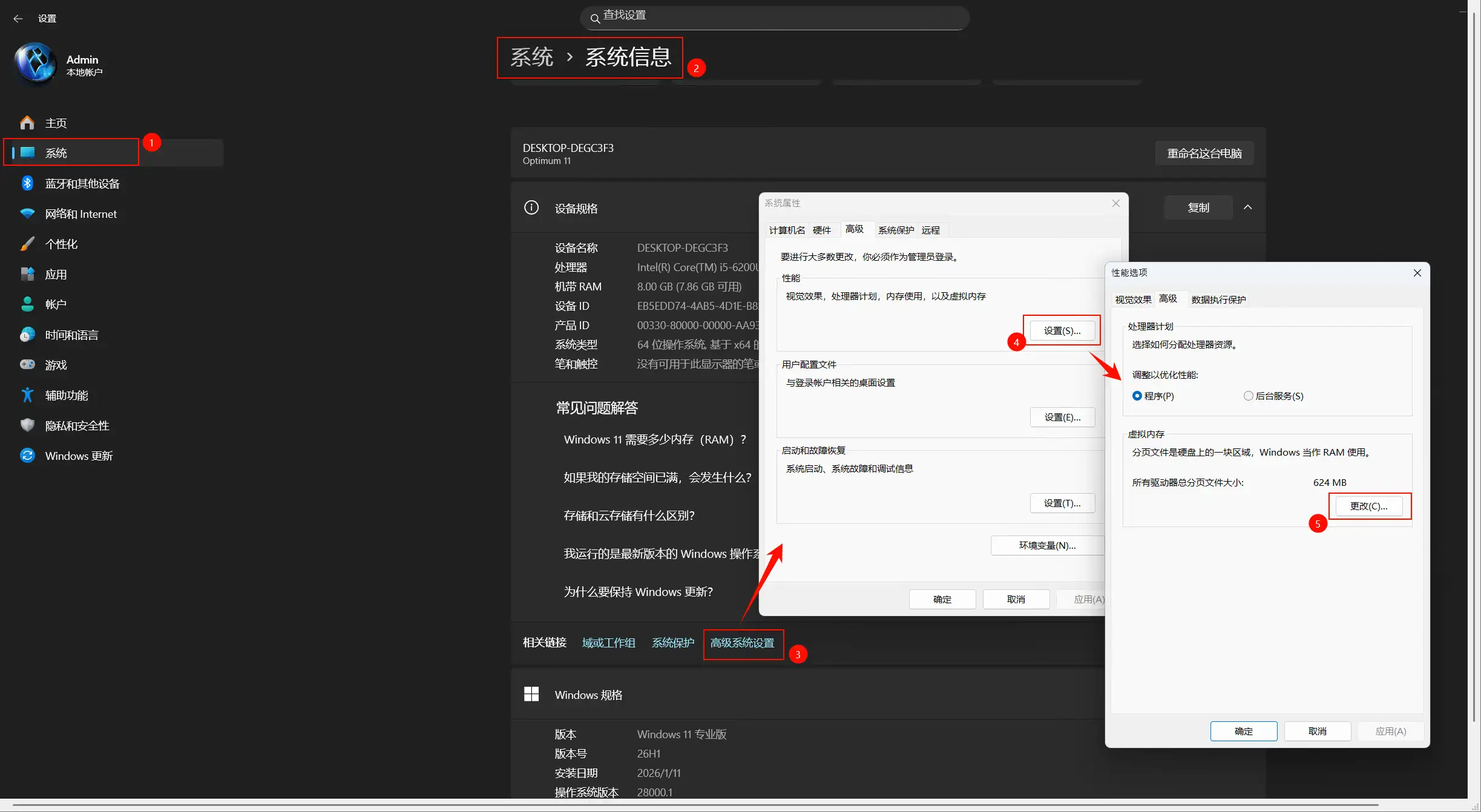
最后,虽然系统很精简,但如果你的物理内存低于 4GB,建议保持虚拟内存开启。打开系统设置,选择『系统』 -> 『系统信息』 -> 『高级系统设置』,打开『系统属性』对话框,在其中『性能』选项卡下点击『设置』,在性能选项中,选择『高级』 -> 『更改...』以更改虚拟内存,对于 4G 以下物理内存的主机,虚拟内存设置不应低于 512M。
Windows X-Lite Optimum 11 为我们提供了一个纯净、无干扰且极速的操作环境。它不仅让旧设备起死回生,也让高性能 PC 的用户能彻底榨干每一帧的硬件潜力。只要按照本文步骤操作,你就能获得一个既专业又极致的 Windows 11 体验。
更多精彩,敬请关注「老 E 的博客」!




文章评论
这篇教程写得很细,尤其是从“下载—制作启动U盘—进系统—基础设置”那段按步骤走下来,我照着做老电脑确实顺畅了不少。印象最深的是你提到安装后的基础设置要及时调整(比如分辨率、系统更新和一些精简项),不然容易出现“装上了但还是卡”的情况——我之前就踩过坑。以前给同事装 X-Lite 时我也会顺便建议先备份重要文件、再确认U盘模式和BIOS启动项,能省很多折腾时间。顺便一提,如果你后面还要把“装机流程/设置项”整理成教学图,我最近也在做类似的科学图表自动生成工具(https://conceptviz.app),感觉这种场景很适合用来做步骤示意。