







Android 9.0 作为机顶盒的主流系统版本,其出厂自带的 Android System WebView 版本往往停留在较旧的内核。由于国内的安卓盒子对 Google 服务框架的阉割,默认固件一般都无法通过 Google Play 进行升级。即便是少数外贸盒子,Google 在此版本之后改变了 WebView 的管理机制(通常由 Chrome 接管),导致许多用户在 Play 商店无法直接点击“更新”。本文将手把手教你如何突破限制,为你的 S905 盒子的“心脏”换代升级。
需求
前文分享的 WebViewTVLive(「2026有哪些免费的电视直播软件?」) ,这个软件通过嵌入直播页面的方式观看电视直播节目,相当于在电视盒子上打开央视网页,然后将播放窗口全屏,缺点明显:反应慢、分辨率不可控(取决于官方直播页面),但优点是合规、免费无广告、永不过期,不需要维护更新直播源。WebViewTVLive 就是基于 Webview 组件实现的,但要求 Webview 版本不低于 75。默认的 Android 9 盒子(各种官改)自带的 Webview 版本都是 66 版,因此,必须升级 Webview 组件模块才能使用此类工具。
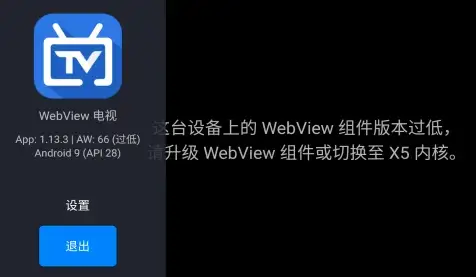
无独有偶,YourTV 这类仍采用传统后台直播源的工具,也已经采用 Webview X5 内核技术,用于替代原生的 Webview。一言以蔽之,想给老古董续命,无论如何都得升级点什么。
方法一、常规升级法
对于具备完整 Google 服务(GMS)的盒子,这是最安全的方法。运营商盒子忽略此方法。
- 禁用内置 Chrome:Android 9 默认使用 Chrome 作为 WebView 提供程序。进入“设置”->“应用”,找到 Chrome,点击 停用 (Disable)。
- Play 商店更新:停用 Chrome 后,系统会自动切换回独立的 Android System WebView。此时打开 Google Play,搜索并点击“更新”即可。
- 重新启用:更新完成后,可重新启用 Chrome,或者在“开发者选项”中手动指定 WebView 提供程序。
方法二、手动 APK 替换法(针对国内/非 GMS 盒子)
如果你的 S905 盒子没有 Play 商店,则需要手动安装。
- 下载正确架构的 APK:访问 APKMirror 网站。S905 芯片通常支持 arm64-v7 架构,但少数固件可能运行在 64 位模式,建议下载 Universal(通用)版本。本站转储了 Webview 87 版本的通用 apk 文件,可从「国内网盘」或「国外网盘」下载。
- 卸载原有 Webview:通过开心电视助手等 ADB 工具,在系统应用中定位、卸载原有固件集成的老旧版本 Webview。
- 安装新版:安装下载的 Webview 87 版本 apk 文件(com.android.webview_87.0.apk)。
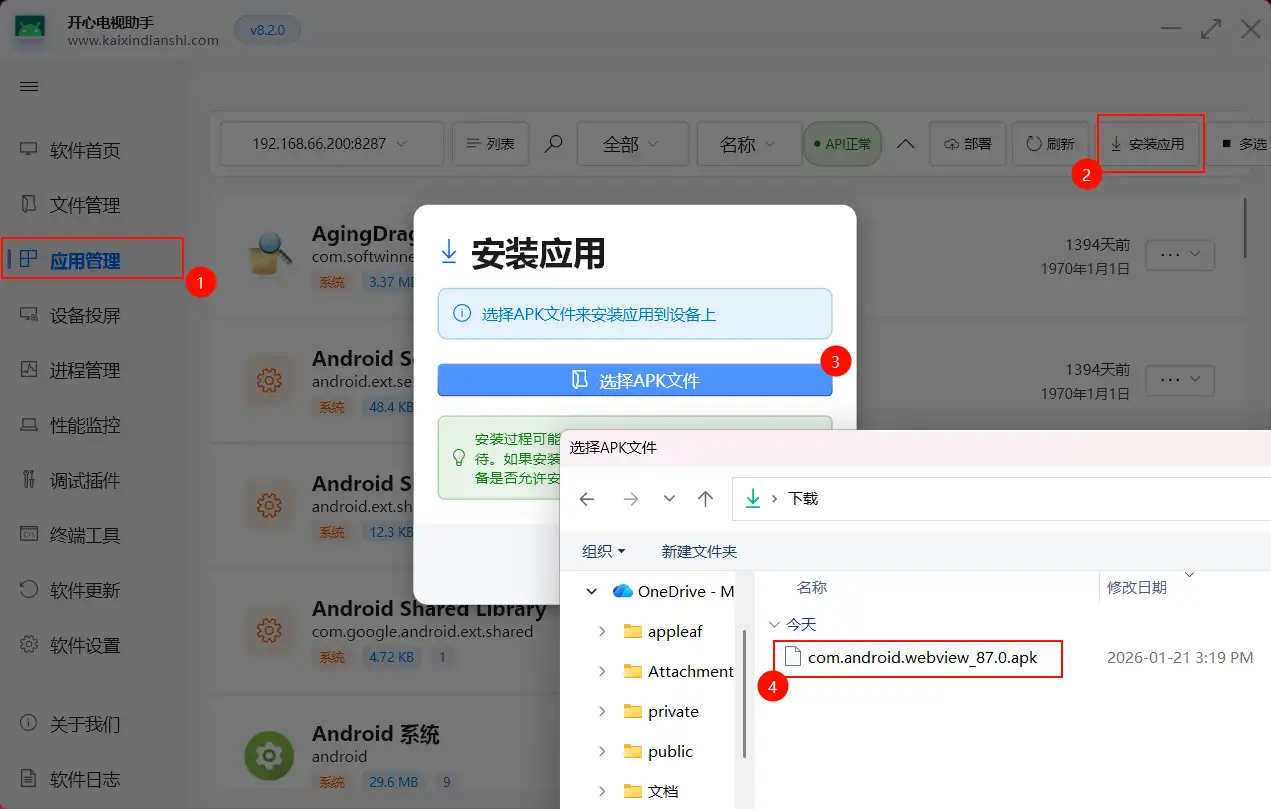
这里用到的开心电视助手,可谓搞机必备的神器,不用面对让人头疼的命令行,在清晰的 GUI 界面下,点点鼠标就能安装好软件、配置好盒子。有关 ADB 工具开心电视助手的下载等,在文末一并介绍。
方法三:Root 权限下的深度替换
如果通过 ADB GUI 工具无法定位、卸载旧版 Webview,或者需要彻底清除旧版 Webview ,则需要具备 Root 权限,通过 ADB Shell 完成。
- 启用 ADB Shell,挂载系统分区:使用 ADB 或具备 Root 权限的文件管理器(如 Root Explorer),将 /system、/product 等分区挂载为可读写(R/W)。需要使用以下命令:
mount -o remount,rw / # 挂载整个根目录为可读写
dumpsys webviewupdate # 检查系统WebView服务状态
pm list packages -f | grep webview # 详细列出WebView包及路径
pm path com.android.webview # 获取包安装路径
rm -f /system/app/com.android.webview  # 强制删除 system 分区的 webview 组件

mount -o remount,ro /system # 重新挂载system分区为只读
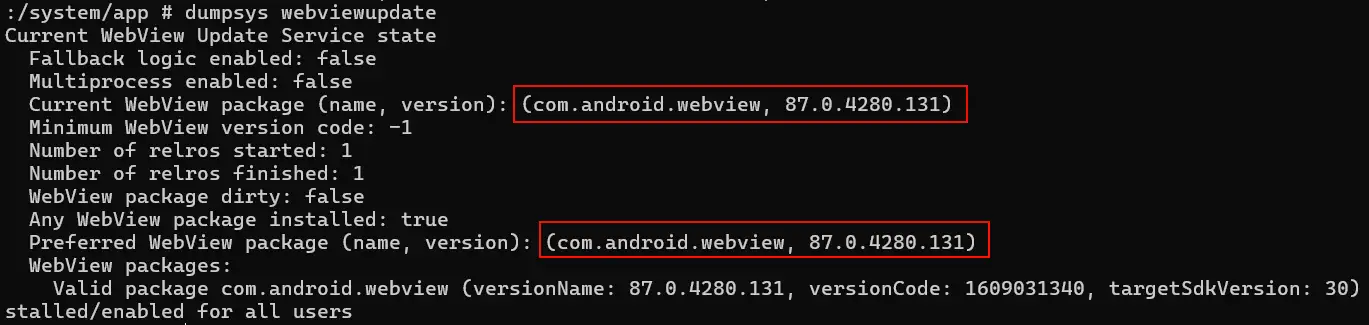
- 定位文件:找到 WebView 或类似路径下的旧版 webview.apk 文件。可能存在于以下路径下:
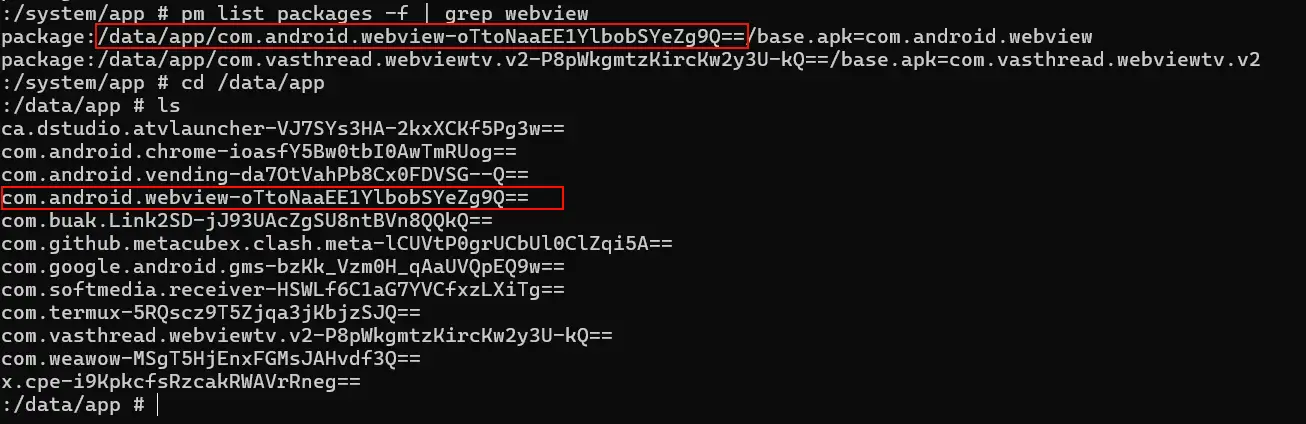
- /system/app/webview 系统目录,通常为只读,必须有 root 权限才能修改。、
- /product/app/webview 系统目录,通常为只读,必须有root权限才能修改。
- /data/app/ 用户目录,通常为可读写,用户软件都安装在该目录下。
- 清除旧版,之后采用 ADB 工具安装新版 Webview:将所有旧版 webview apk 文件删除或被备份为 .bak(不使用 apk 后缀即可)文件,然后使用开心电视助手安装 87 版 Webview。
ADB工具
本文以开心电视助手为例,可以通过 ADB(Android Debug Bridge)完成大量配置、管理工作。开心电视助手的特性包括:
- 图形化操作,小白也能轻松管理 智能电视、电视盒子、投影仪等安卓设备;
- 便捷安装第三方APK,远程截图,虚拟遥控器,一键去广告,优化系统,更加稳定流畅,支持刷第三方ROM固件;
- 支持自定义加载bat批处理、py脚本等插件,比如免拆批量刷盒子,一键备份机顶盒系统固件;
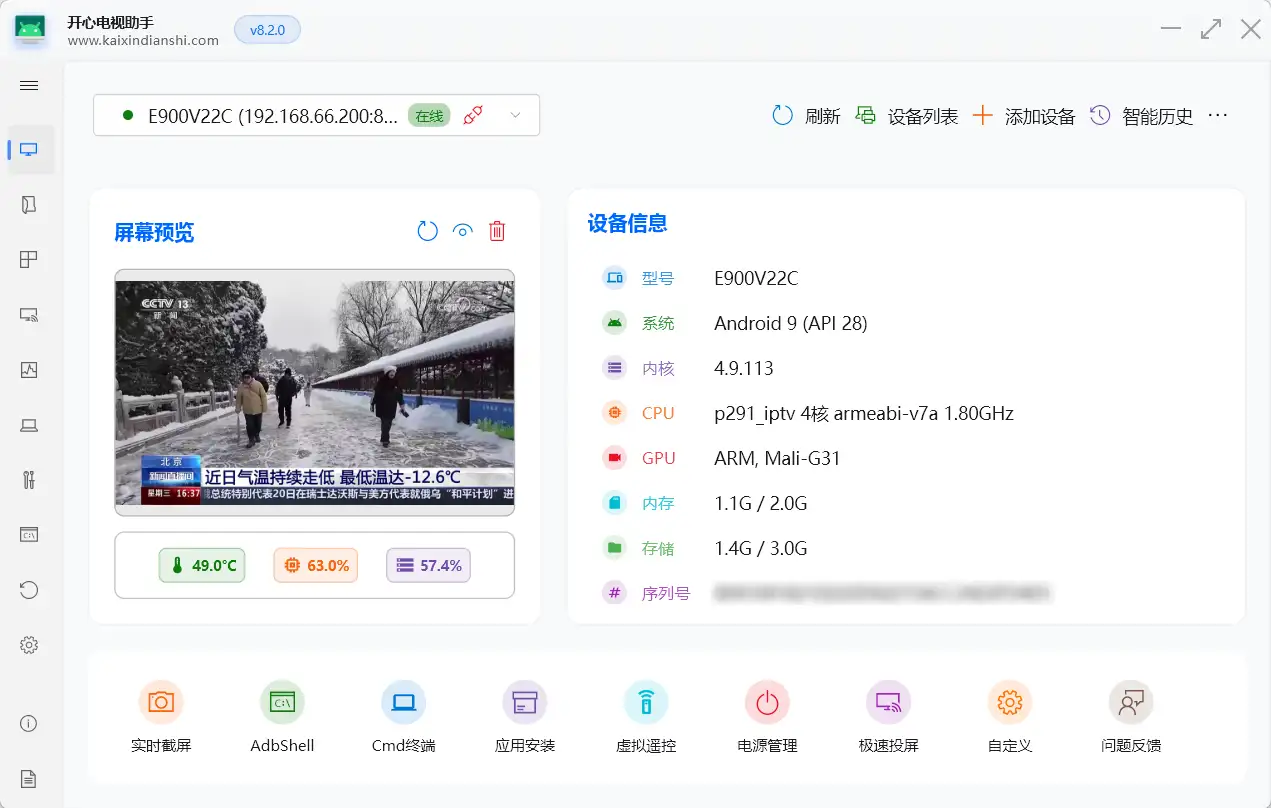
开心电视助手最新版本可点击以下链接下载:
- 「开心电视助手 8.2」
如何开启机顶盒的 adb 功能?
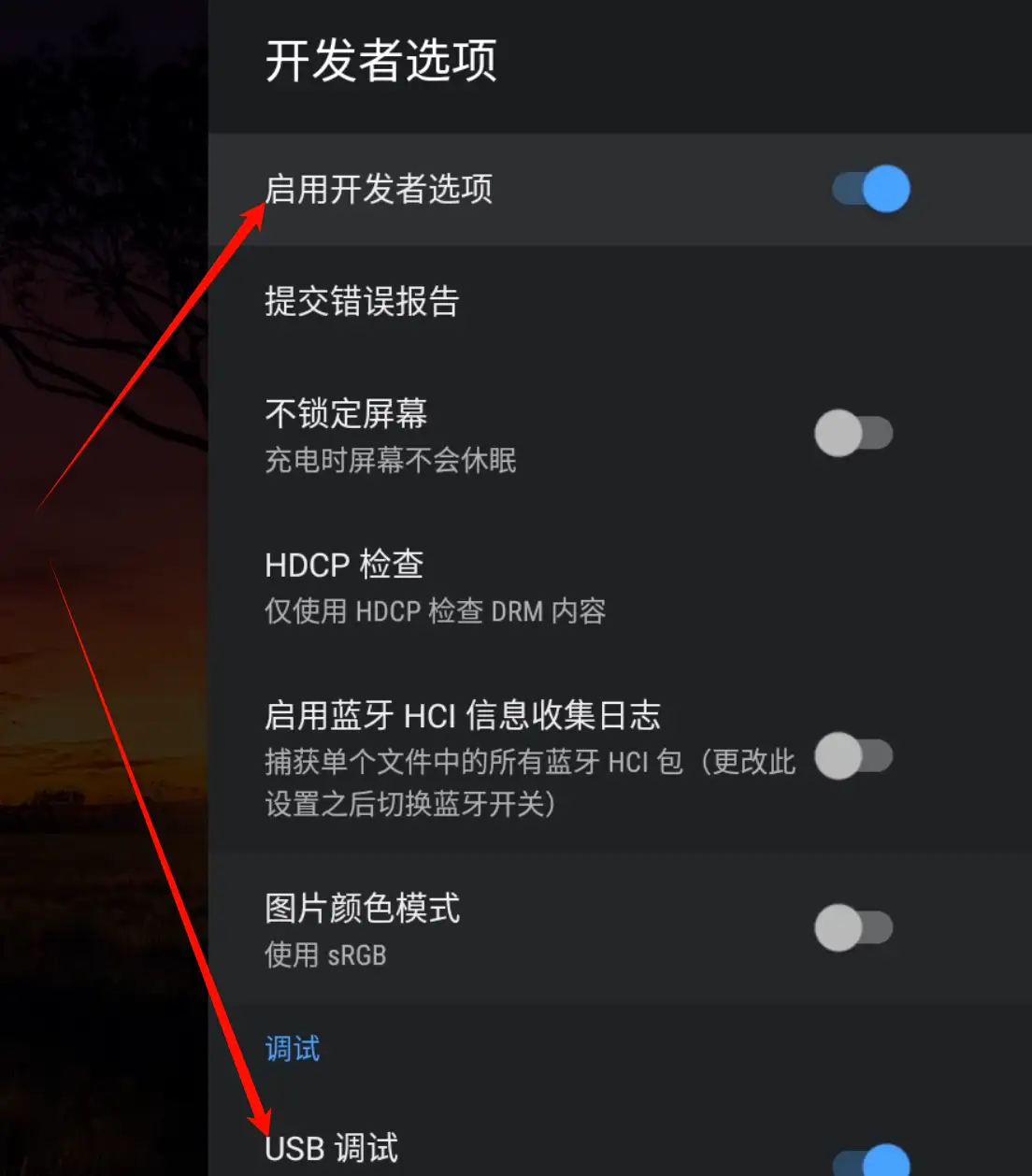
ADB(Android Debug Bridge,安卓调试桥)是一个功能强大的命令行工具,用于在开发者的计算机和Android设备之间建立通信桥梁。它是Android SDK的一部分,支持对设备进行操作、调试和管理。开启安卓设备的 adb 调试功能,没有通用的方式,需要结合固件情况、设备生产商支持而定。- 如果固件支持,在系统设置中找到『开发者选项』,我们启用开发者选项,同时打开开发者选项下的 『USB 调试』即可。默认 adb 端口为 5555,部分固件默认启用 adb 功能可能会采用其他端口;
- 如固件不支持,没有显示启用、关闭开发者选项的菜单,可尝试传统的在版本号处连续、快速按遥控确认键等方法,同时需自行搜索启用方法。
更多精彩内容,敬请关注「老 E 的博客」!




文章评论