







一、为什么 Pandoc 被称为“文档界的瑞士军刀”?
在数字化办公与学术写作的今天,文档格式的碎片化是一个令人头疼的问题。你可能在用 Markdown 撰写博客,导师却要求提交 Word(.docx)格式;你可能在用 LaTeX 编写复杂的数学公式,出版社却需要电子书(EPUB)格式。
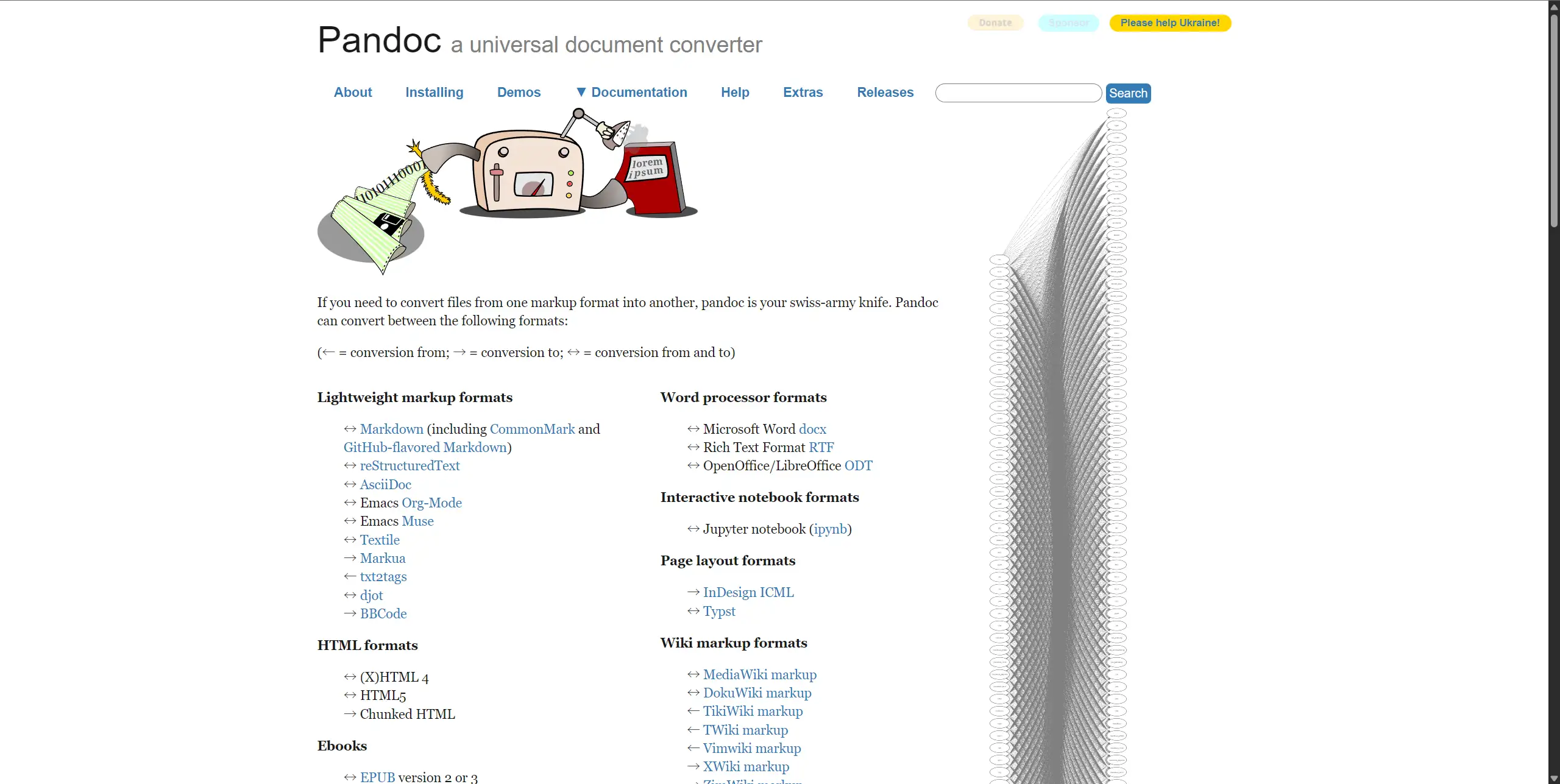
Pandoc,由芝加哥大学哲学教授 John MacFarlane 开发,是一个功能极其强大的开源命令行工具。它能够实现几十种文档格式之间的相互转换。其核心逻辑并非简单的“格式翻译”,而是通过一套严谨的抽象语法树(AST)机制,将源文档解析为中间状态,再根据目标格式的需求进行重绘。这种机制保证了在复杂的转换过程中,层级结构、引用、数学公式和表格等元素能够得到最大程度的保留。
二、 Pandoc 的核心架构与工作原理
要用好 Pandoc,理解其内部运作模式至关重要。
抽象语法树(AST)
Pandoc 的转换流程遵循:Reader -> AST -> Writer。
-
Reader:负责将输入的 Markdown、HTML、LaTeX 等格式解析为 Pandoc 内部的一种统一格式(JSON 表达的树状结构)。
-
Writer:负责将这个统一的内部结构重新渲染为目标格式。
这种架构的优势在于:如果 Pandoc 支持 N 种输入格式和 M 种输出格式,它只需要编写 N 个 Reader 和 M 个 Writer,即可实现 NxM 种转换组合。
强大的扩展性:Lua Filters
Pandoc 最令进阶用户着迷的是其 Lua Filters 功能。用户可以通过编写简单的 Lua 脚本,在文档处于 AST 阶段时对其进行拦截和修改。例如,你可以写一个滤镜,自动将文档中所有的“Draft”文字改为红色,或者自动调整所有图片的对齐方式。
三、 快速入门:基础命令与常用操作
Pandoc 默认通过命令行(Terminal 或 PowerShell)运行。
最简转换命令
该命令会自动根据文件后缀名识别输入和输出格式。
指定格式与编码
尽管 Pandoc 聪明,但有时我们需要手动干预:
pandoc -f markdown -t html input.txt -o output.html
-
-f(from): 源格式 -
-t(to): 目标格式
生成独立文档(Standalone)
默认情况下,如果转换成 HTML 或 LaTeX,Pandoc 只生成“片段”。使用 -s 或 --standalone 参数可以生成包含 Header(如 CSS、元数据、标题栏)的完整文件:
pandoc input.md -s -o index.html
兼容数理化的 docx 转换指令
pandoc input.md \
    -o output.docx \
    --reference-doc=custom-style.docx \
    --citeproc \
    --metadata link-citations=true \
    --extract-media=./images \
    --lua-filter=mathematics.lua \
    -M "crossrefYaml=config.yaml"
四、 深度应用:学术写作与排版
对于研究人员和学生,Pandoc 是将 Markdown 的简洁与 LaTeX 的严谨结合的最佳桥梁。
文献引用的处理
Pandoc 配合 citeproc 扩展,可以处理 BibTeX 文献库。
pandoc paper.md --citeproc --bibliography=myref.bib --csl=ieee.csl -o paper.pdf
-
--bibliography: 指定参考文献数据库。 -
--csl: 指定引文格式规范(如 APA, MLA, IEEE 等)。
数学公式的渲染
Pandoc 支持复杂的 LaTeX 数学公式。在转换为 HTML 时,它可以调用 MathJax 或 KaTeX 引擎,确保公式在浏览器中依然美观且可缩放。
pandoc math.md -s --mathjax -o math.html
表格转换的艺术
Pandoc 支持多种 Markdown 表格语法(Pipe tables, Grid tables, Multiline tables)。它能将简单的文本表格转换为 Word 中标准的富文本表格,或 LaTeX 中复杂的 longtable 环境。
五、 进阶技巧:自定义模板与样式控制
如果你对默认生成的样式不满意,Pandoc 提供了极高的定制化自由度。
使用 Reference Doc 自定义 Word 样式
这是 Pandoc 最实用的功能之一。你无需在命令行中设置字体颜色,只需提供一个已经调好样式的 Word 文档作为“参考模版”:
pandoc input.md --reference-doc=template.docx -o output.docx
Pandoc 会抓取 template.docx 中的标题层级、正文字体、页眉页脚等样式,应用到新生成的文件中。
LaTeX 模版与 PDF 引擎
生成 PDF 是 Pandoc 的强项,它通常调用系统中的 LaTeX 环境(如 TeX Live 或 MiKTeX)。
pandoc input.md --pdf-engine=xelatex -V mainfont="SimSun" -o document.pdf
-
指定引擎:推荐使用
xelatex以获得更好的中文字符支持。 -
自定义模版:通过
--template指定自己的.tex模版,可以控制封面、目录、水印等高级元素。
一个理科增强型模板
这是一个专为数理化文档设计的 .tex 模板框架,集成了中文支持、数学增强、化学宏包及物理单位处理。
% !TEX program = xelatex
\documentclass[11pt, a4paper]{article}

% --- 核心宏包 ---
\usepackage[fontset=adobe]{ctex} % 中文支持
\usepackage{amsmath, amsfonts, amssymb} % 数学必备
\usepackage{unicode-math} % 矢量数学字体
\usepackage{graphicx} % 图片处理
\usepackage{geometry} % 页边距设置
\geometry{left=2.5cm, right=2.5cm, top=3cm, bottom=3cm}

% --- 理科特化宏包 ---
\usepackage[version=4]{mhchem} % 化学方程式: \ce{H2 + O2 -> H2O}
\usepackage{siunitx} % 物理单位: \si{kg.m/s^2}
\usepackage{physics} % 物理常用符号简写
\usepackage{listings} % 代码块支持

% --- 样式设置 ---
\setmainfont{Times New Roman}
\setmathfont{Latin Modern Math} % 保证数学公式美观

% --- 标题元数据 ---
\title{$if(title)$$title$$else$理科专题报告$endif$}
\author{$if(author)$$author$$else$Pandoc User$endif$}
\date{\today}

\begin{document}

$if(title)$
\maketitle
$endif$

$if(toc)$
\tableofcontents
\newpage
$endif$

% --- Pandoc 内容注入点 ---
$body$

\end{document}
六、 自动化流:Pandoc 与项目管理
在处理大型项目(如撰写整本书籍)时,手动输入命令效率较低。
结合 Makefile
在 Linux/macOS 环境下,可以使用 Makefile 管理复杂的转换逻辑:
all: pdf html docx

pdf: book.md
    pandoc book.md -o book.pdf --pdf-engine=xelatex

html: book.md
    pandoc book.md -s --toc -c style.css -o index.html
集成到编辑器
-
VS Code: 使用
Pandoc Render插件,实现一键预览和导出。 -
Obsidian: 许多插件利用 Pandoc 将笔记导出为精美的讲义。
七、 结语
Pandoc 不仅仅是一个工具,它代表了一种“内容与表现分离”的创作哲学。它鼓励作者专注于文字本身(使用 Markdown),而将排版与格式转换交给机器去处理。无论你是需要将散乱的笔记整理成书的作家,还是需要在各种格式间游走的工程师,Pandoc 都是值得投入时间去学习的底层技能。一旦掌握了它的逻辑,你将从繁琐的文件另存为操作中彻底解脱,实现真正的数字化写作自由。使用 pandoc 应始终注意以下问题:
-
中文乱码:转换 PDF 时若出现乱码,通常是因为 LaTeX 默认字体不支持中文。请确保安装了
xeCJK包并指定了系统已知的中文字体。 -
图片路径:Pandoc 在转换时根据相对路径寻找图片。如果转换后的文档图片不显示,请检查
--resource-path参数。 - 版本差异:Pandoc 更新频繁,某些新参数(如
--citeproc)在旧版本中可能叫--filter pandoc-citeproc。请保持版本在 2.11 以上。
更多精彩,敬请关注「老 E 的博客」!





文章评论