







随着高清视频和杜比视界(Dolby Vision)技术的普及,越来越多的人开始享受到高质量的视觉体验。然而,在播放杜比视界视频时,有时会遇到颜色错乱的问题,使得视频画面偏向某种颜色,如偏绿、偏紫,严重影响观看效果。实际上,Windows 11 自带媒体播放器、新版本 Potplayer、MPC 等都是支持杜比视界的,或许只是某个细节的配置不当造成的颜色映射错误。本文将几种方法简单梳理,用人话记录介绍一下。
杜比视界(Dolby Vision)是 HDR 的一种,它是美国杜比实验室推出的影像画质技术,通过提升亮度、扩展动态范围来提升影像效果。杜比视界是收费授权的,需要片源、显示设备、播放设备都支持,专业的蓝光播放机才能达到最好的播放效果。

一、直接使用自带媒体播放器
双击待播放文件,默认就是 Windows 11 自带的媒体播放器。如果安装过 potplayer、mpc、vlc 等第三方播放器,一般需要右键单击媒体文件,选择显示为 Media Player 图标的『打开』菜单项即可。另外,示例版本的 Windwos 11,自带的『电影和电视』应用也是可以正常播放杜比视界视频的。

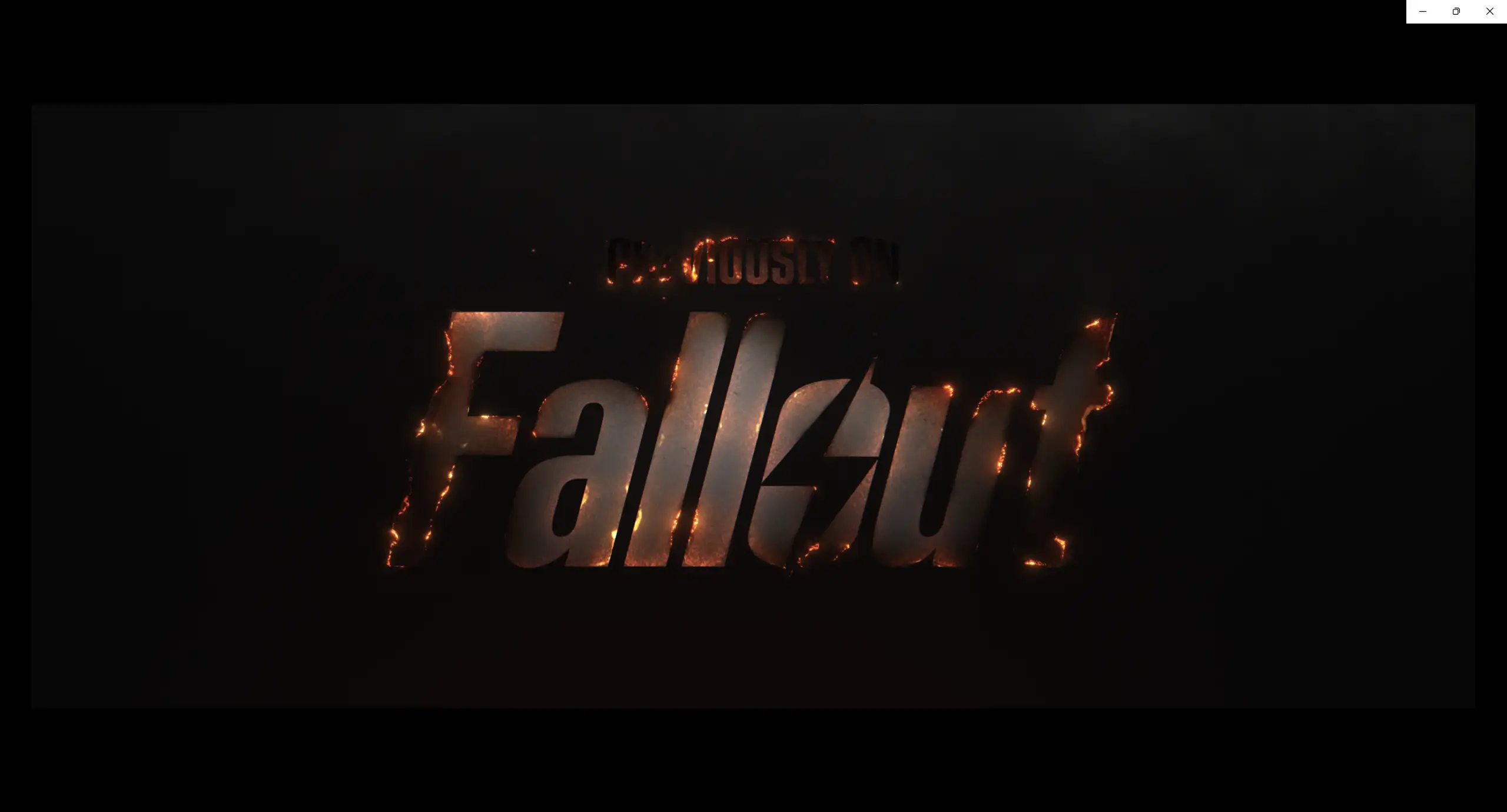
Windows 11 自带的媒体播放器不仅支持杜比视界,而且加载、关闭速度很快,体验远好于 potplayer 等第三方播放器。唯一的缺点是无法支持 mp4 格式视频的多字幕切换,下图为系统自带的『电影和电视』。
二、Potplayer 选择正确的视频渲染器
Potplayer 是大家都喜欢的万能媒体播放工具,并且自 2024 年的版本(240509)开始就已经完全支持杜比视界。但是,默认配置下,自动选择视频渲染器是无法有效完成杜比视界的颜色映射的,需要手动选择。示例在 potplayer 右键菜单中选择『视频』->『视频渲染器』->『内置 Direct3D 11 视频渲染器』。
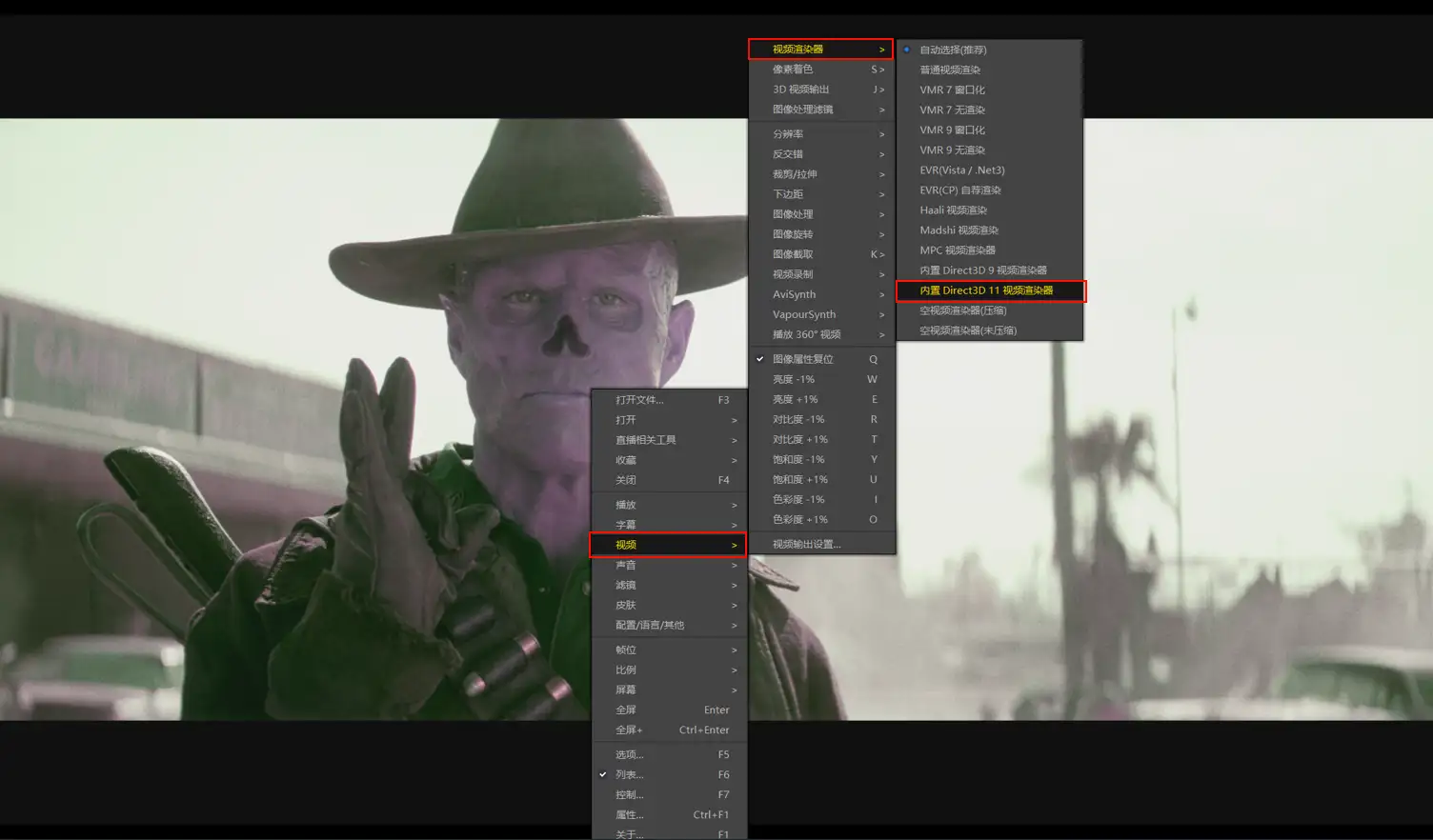
单击选择『内置 Direct3D 11 视频渲染器』之后,颜色就会恢复正常。看到了吧,正常播放杜比视界视频,没有网上说的那么复杂,更不需要花钱安装某个插件,无论是 Windows 11 还是 Potplayer ,早已”免费“支持杜比视界视频了。

三、Potplayer 更好的选择
如果希望获得更好的播放画质,可以使用 MPCVR 视频渲染器。最新版本的 Potplayer 默认会安装有 MadVR 视频渲染器,曾经被认为是最强画质的不二选择,但是,用了 MPCVR 之后,就很难再回到 MadVR 了。我们不需要二选一,只是从传统的 Potplayer + LAV + MadVR,递进为 Potplayer + LAV + MadVR & MpcVR。
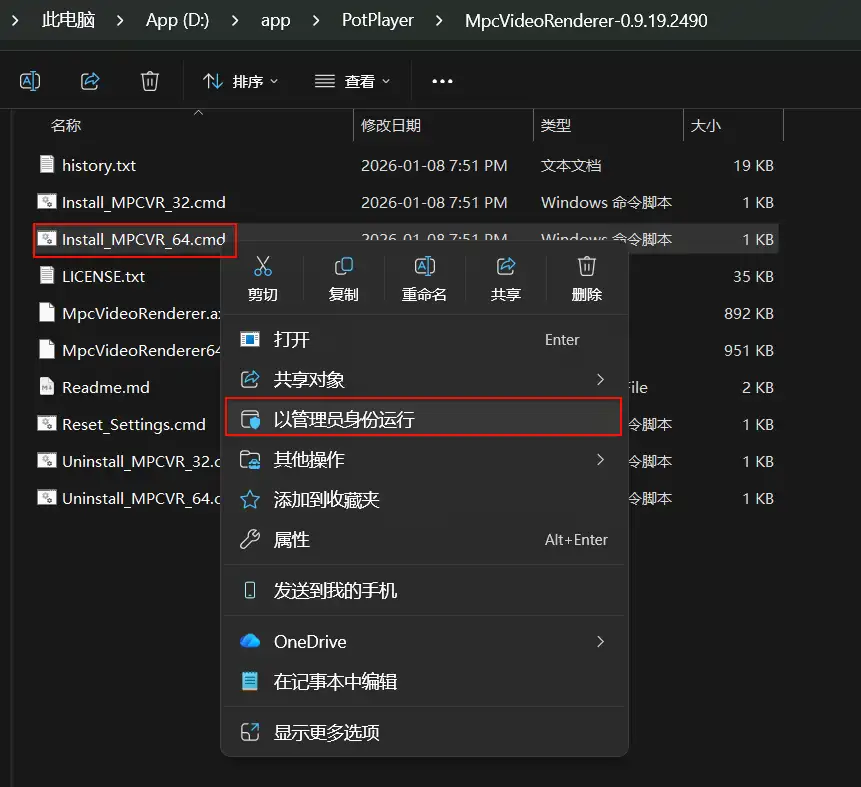
MPCVR 全称 MPC Video Renderer,功能强、效率高,多搭配 MPC-BE 使用。Potplayer 搭配使用也毫无问题,点「这里」直链下载最新的二进制预编译版本,也可以直接从「官方仓库」下载其发布的预编译开源应用。下载后,将其解压到一个不会删除的文件夹中(如你的 potplayer 安装目录下),然后根据你的系统架构,右键单击 install_MPCVR_64.cmd 或者 install_MPCVR_32.cmd,然后在右键菜单中选择点击『以管理员身份运行』。
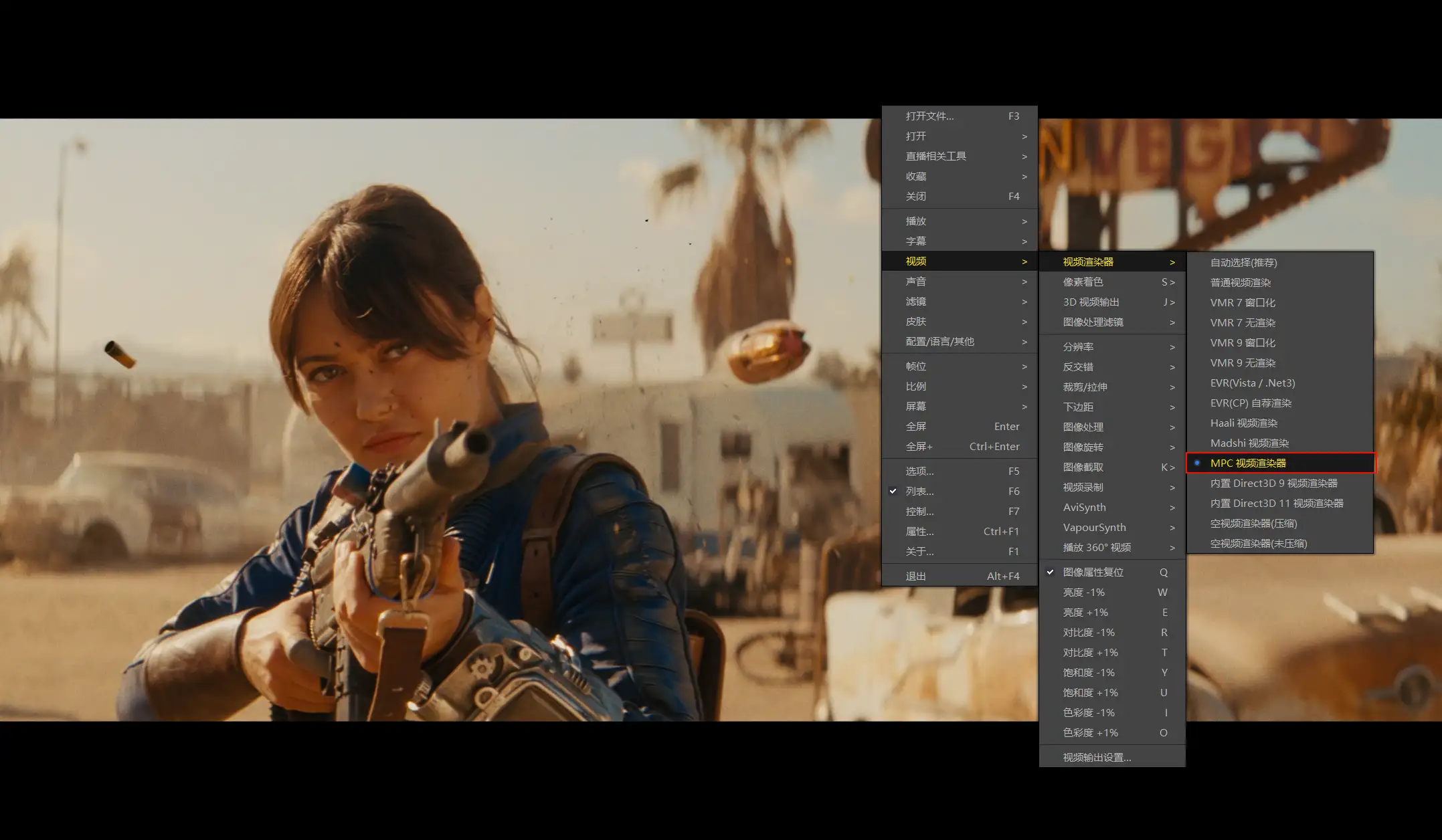
安装 MpcVR 渲染器后,就可以在 Potplayer 中选择了,同时,基于 MpcVR 进行超分播放也不在话下,并且资源占用率一定低于 MadVR。
通过以上几种方法的调整,相信您已经解决了杜比视界视频在 Windows 平台上的“变色”难题。无论是追求原生简洁的系统自带播放器,还是偏向极客调试、追求极致画质的 Potplayer + MPCVR 组合,核心都在于正确配置视频渲染器。杜比视界不再是高端电视的专属,只要掌握了这些配置小技巧,在 PC 上同样能获得层次分明、色彩真实的视觉盛宴。赶紧打开您的 4K 资源,开启沉浸式的废土(Fallout)观影体验吧!
更多精彩,敬请关注「老 E 的博客」!





文章评论