







Google 针对学生群体和 Pixel 用户提供了多项 AI 相关的订阅优惠,核心内容是将 Google One 的云存储与 Gemini AI Pro(原 Gemini Advanced)的高级功能打包赠送。2025 年全年至 2026 Q1,学生认证优惠几乎成为了 Google AI Pro 的白嫖主题,符合条件的"学生"可以获得为期 12 个月 的免费 Google One AI Premium 订阅,提供 Google One & Gemini AI Pro 学生优惠,而“接班”的 Pixel 试用活动算不上新活动,优惠内容和学生认证几乎一致,两者均包括:
- Gemini 3.1 Pro: 优先访问 Google 最强的人工智能模型(如 3.1 Pro),支持长文本处理、深度研究(Deep Research)和多模态理解。
- 2TB 存储空间: Google Drive、Gmail 和相册共享的高速存储。
- 办公集成: 在 Google Docs、Slides、Sheets 和 Gmail 中直接调用 Gemini 进行写作、润色和数据分析。
- 创意工具: 包含 Nano Banana Pro 高级生图和 Veo 视频生成的部分额度。
什么是 Pixel 认证
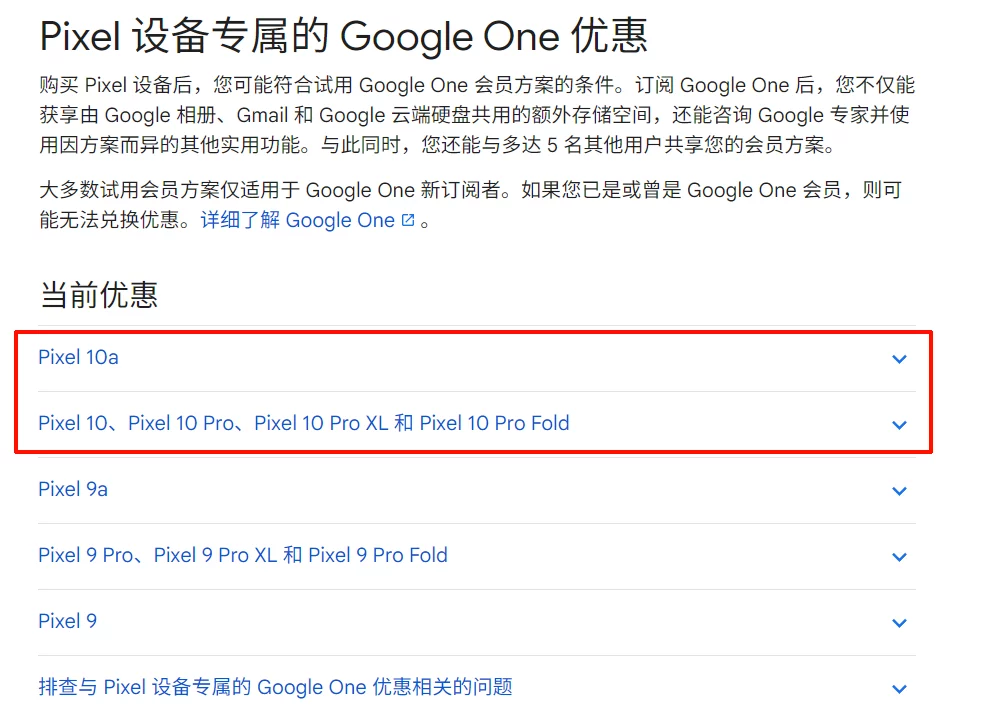
Pixel 认证全称应为“Pixel 认证试用 (Pixel-Exclusive Trial)”,Google 针对购买了 Google 旗下的 Pixel 系列手机的用户,附带提供的专属 AI 试用期。
- Pixel 10 Pro 系列: 购买并激活 Pixel 10 Pro、Pro XL 或 Pro Fold 的用户,通常可获赠 12 个月 的 Google AI Pro 免费试用。
- 标准版 Pixel 10:通常赠送6 个月 的 Google One 2TB 存储空间试用,但不一定包含全套 Gemini Pro 功能(具体以激活时的 Banner 为准)。
购买 Pixel 设备后,您可能符合试用 Google One 会员方案的条件。订阅 Google One 后,您不仅能获享由 Google 相册、Gmail 和 Google 云端硬盘共用的额外存储空间,还能咨询 Google 专家并使用因方案而异的其他实用功能。与此同时,您还能与多达 5 名其他用户共享您的会员方案。| 阅读全文
准备工作
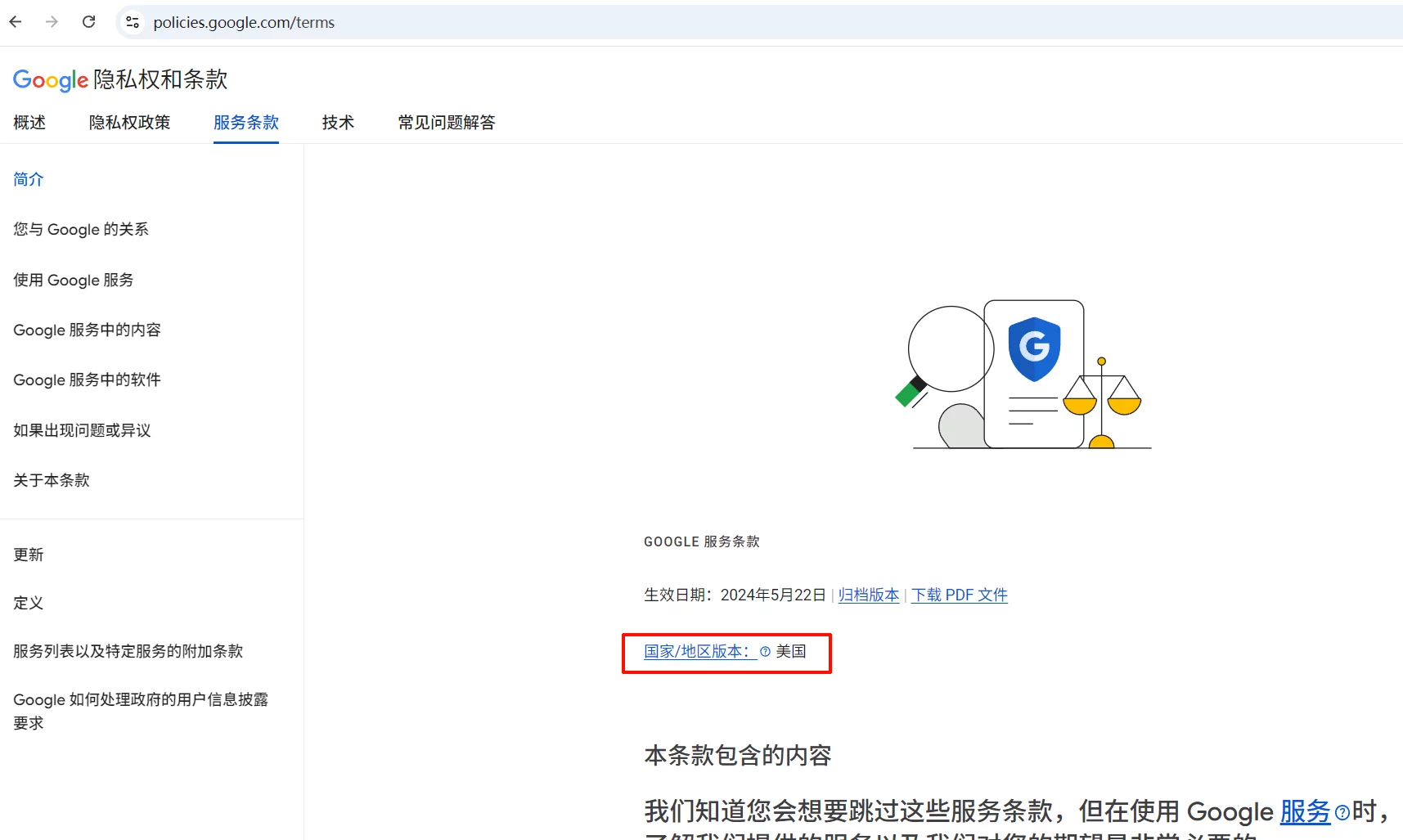
账户关联国家/地区
由官方活动说明可知,活动区域除日本外,无论何种机型,其他国家/地均提供 12 个月试用活动,因此,Google 账户所在国家/地区应避开日本。通过以下链接可查看自己的 google 账户关联国家/地区所在地,避免使用关联到中国大陆或香港的账户进行 Pixel 认证,当然,也可以提交账户关联国家/地区修改请求。
- 查询账户关联国家地区 - https://policies.google.com/terms
- 修改账户关联国家/地区 - https://policies.google.com/country-association-form
开启两步验证
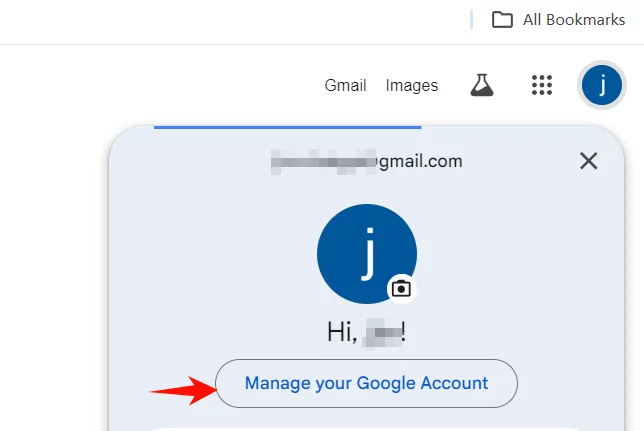
在已登录状态下,点击右上角的账户头像,选择『管理您的 Google 账号』(或者点开 9 个点折叠符,选择『账户』)以进入账户管理页面。
在账户管理页面,点击左侧导航栏的第三项『安全性与登录』,默认情况下没有配置第二种验证方式,两步验证也是关闭的。我们在这里点击『身份验证器』,将身份验证器配置为第二种验证方式。
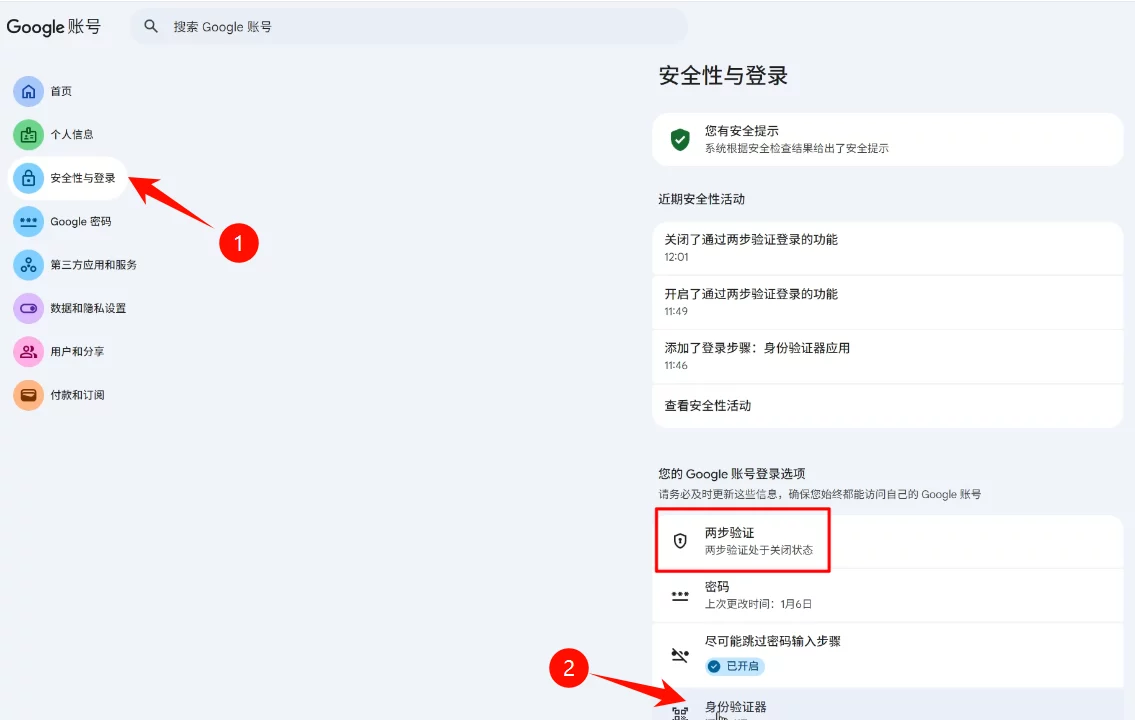
Google、Microsoft、Oracle 等都提供免费的身份验证器应用,可以在手机上下载、使用任意一个,作者推荐使用 Google Authenticator。在账户管理中添加身份验证器应用,扫码即可。添加验证器应用之后,可以在身份验证器页面直接开启两步验证。
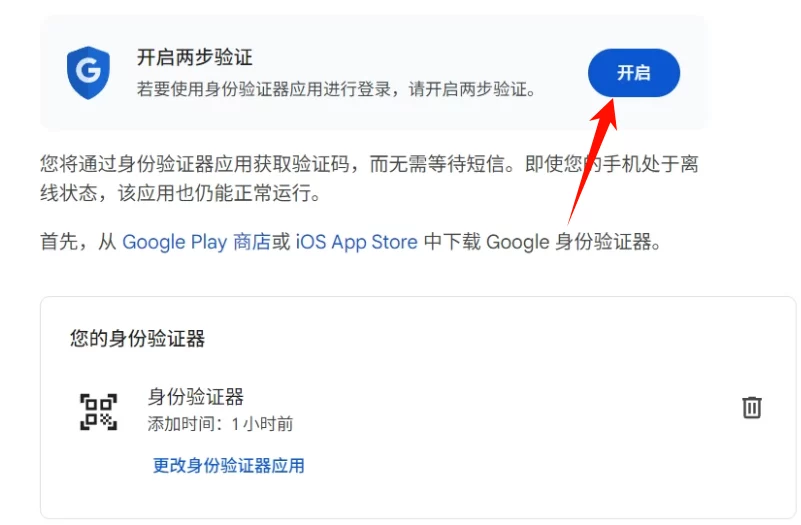
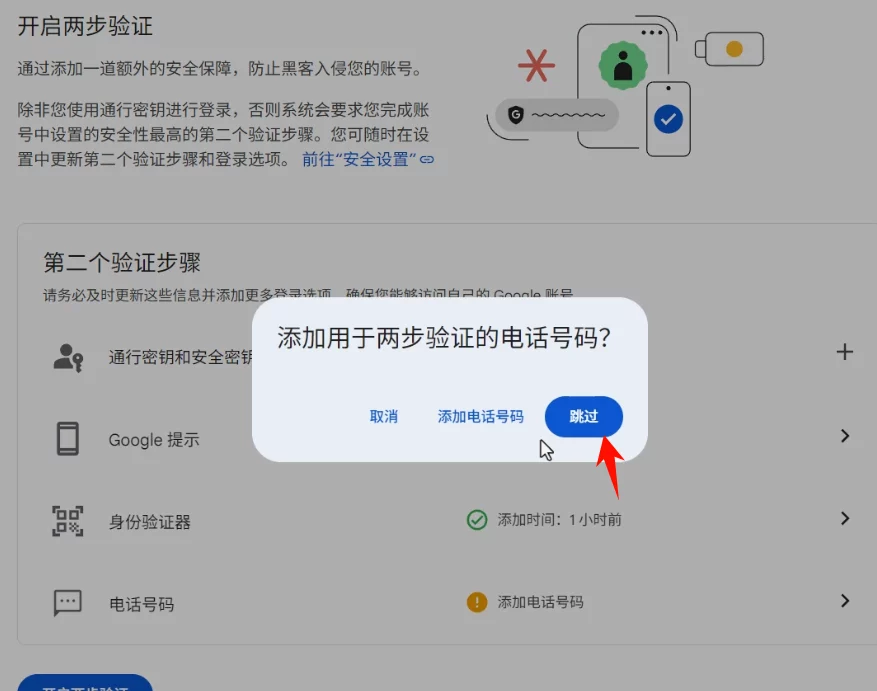
我们在添加身份验证器后,启用两步验证的过程中,Google 仍会建议添加电话号码或其他验证方式,一律跳过,我们仅使用身份验证器应用的验证码作为第二步验证手段。
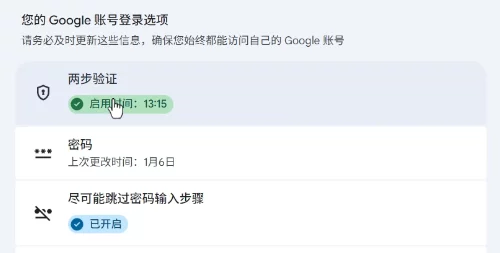
完成后,务必确认两步验证已启用,两步验证处显示了绿色的启用时间,而不是“两步验证处于关闭状态”。
进行 Pixel 认证
Pixel 认证站点完全是第三方爱好者提供的收费服务,两个站点都需要注册后才能使用。站点 URL 如下:
积分购买站点:https://car.kennygmail.com/
One.idkey 站点实际也支持通过签到获取积分,但每次签到仅 0.01 积分,确实有需要的小伙伴,还是购买后兑换。Pixel 认证需要 1 积分,价格是 15 元。具体购买、兑换操作过程可见「本期视频」。
我们在该第三方认证站点,选择『Pixel认证』,输入用于试用的 Google 账户邮箱、密码和 2FA 密钥,点击『开始认证』即可。 站点会及时扣除 1 个积分,但如果验证不成功会恢复/返还到账户。
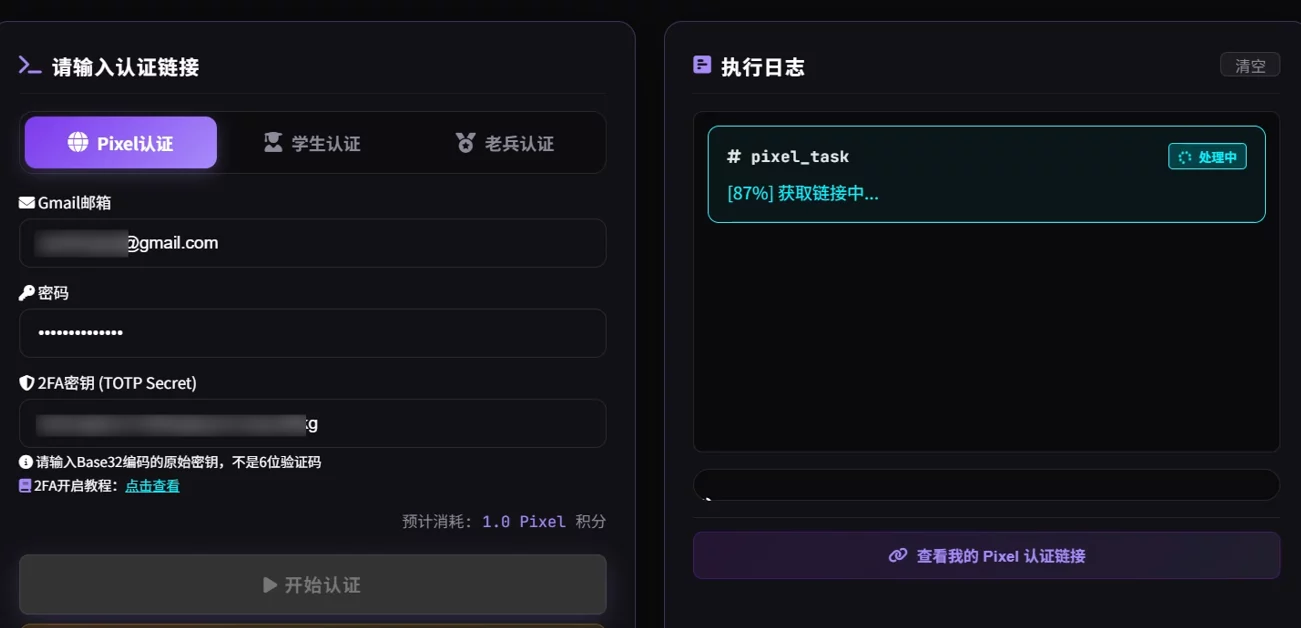
2FA 密钥
2FA 密钥我们可以通过以下方式和步骤获取:
1.进入账户管理页面,点击『安全性与登录』(Security & sign-in);
2.在安全性与登录页面,点击『身份验证器』(Authenticator);
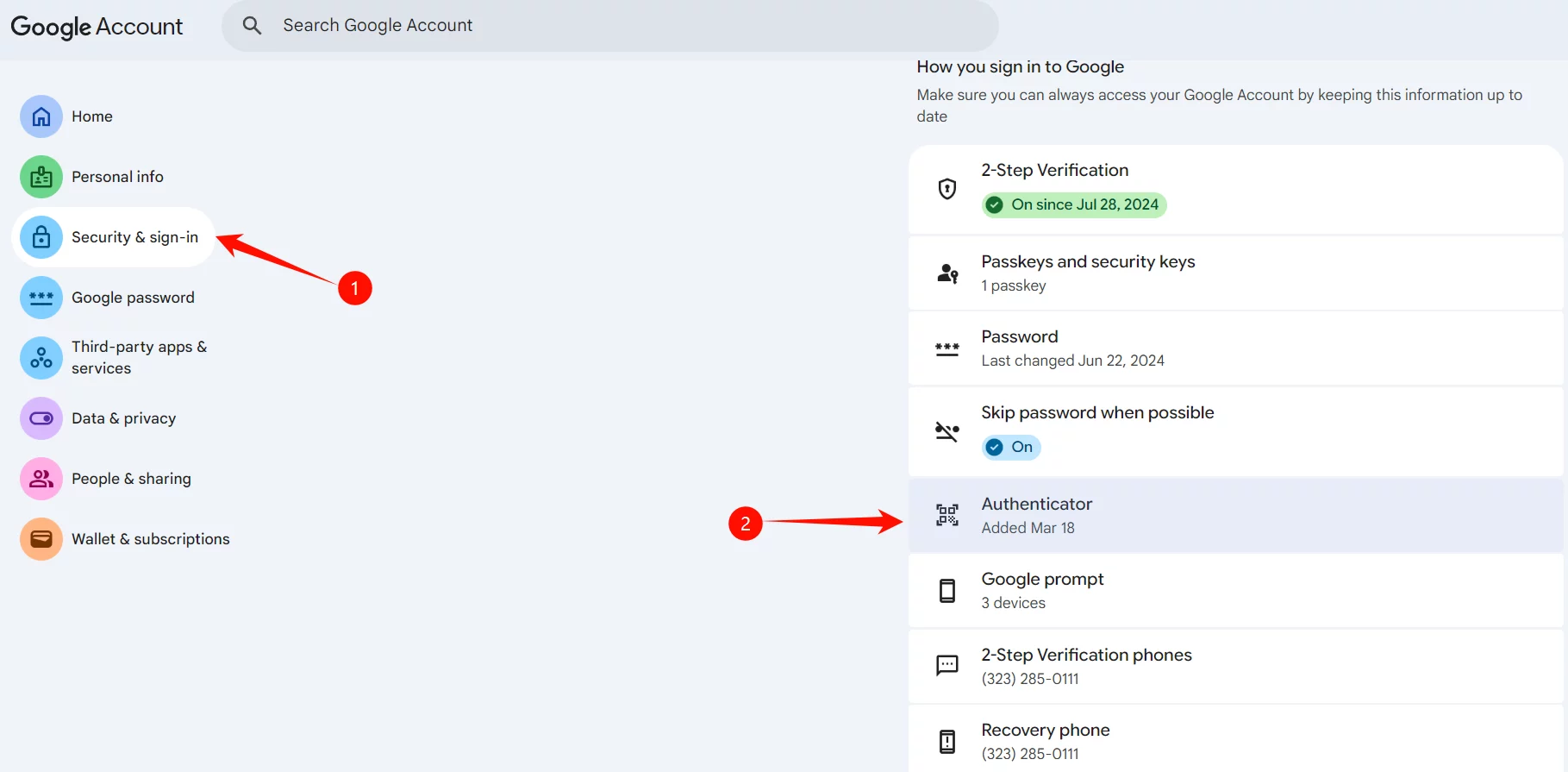
3.输入密码,打开身份验证器应用后,点击『更改身份验证器应用』;
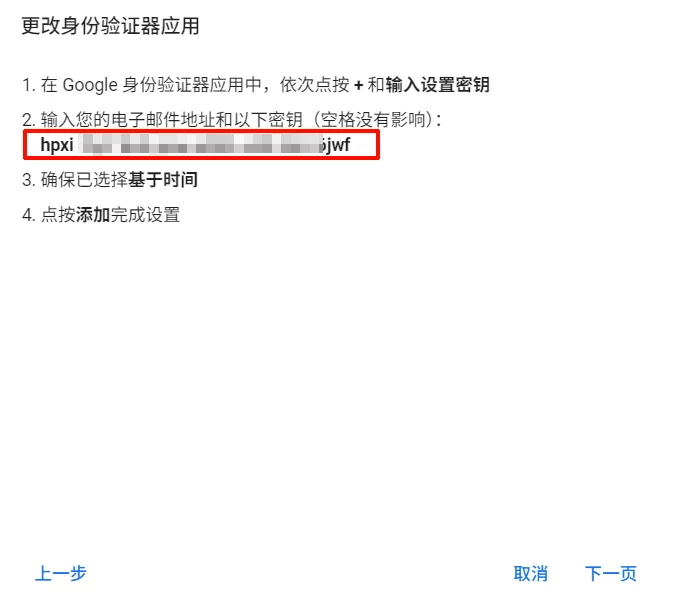
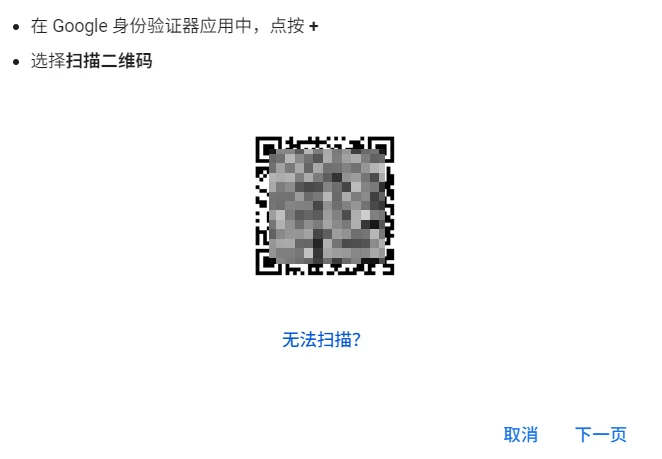
4.在对话框中,点击『无法扫描』;
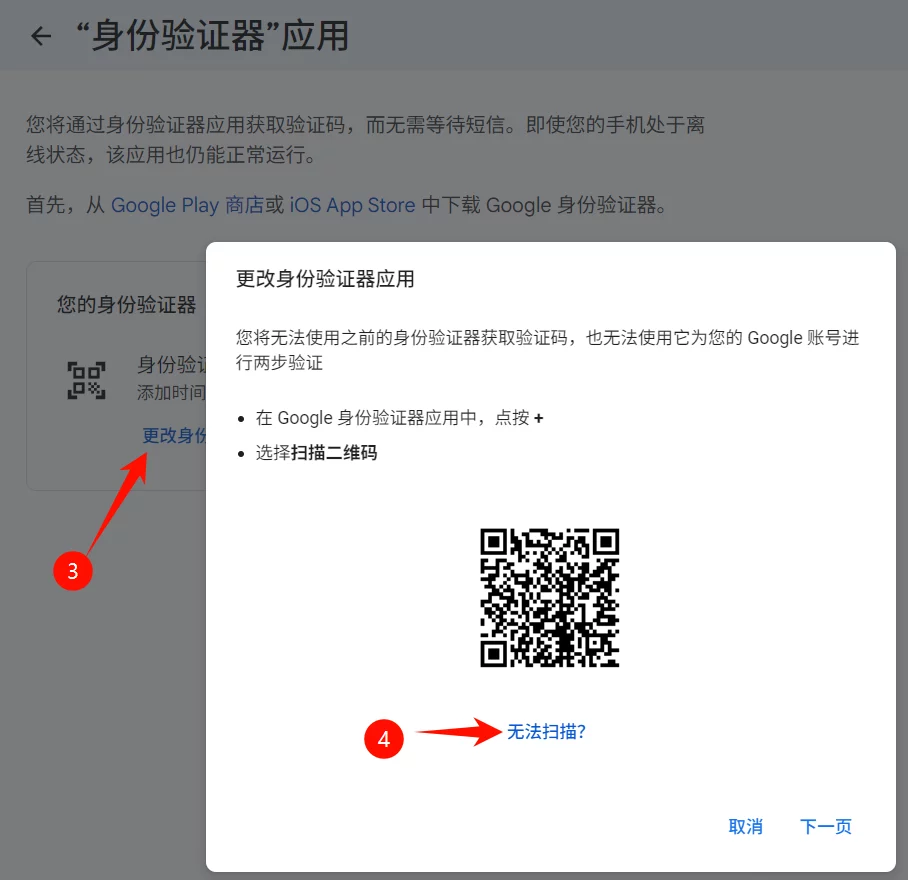
5.对话框中显示的字符串就是我们需要的 2FA 密钥,我们在拷贝、粘贴时务必手动去除其中的空格。
获取认证链接与恢复身份验证器应用
Pixel 认证成功后,我们会获得一个 24 小时有效的认证链接,通过访问该链接以开始试用。
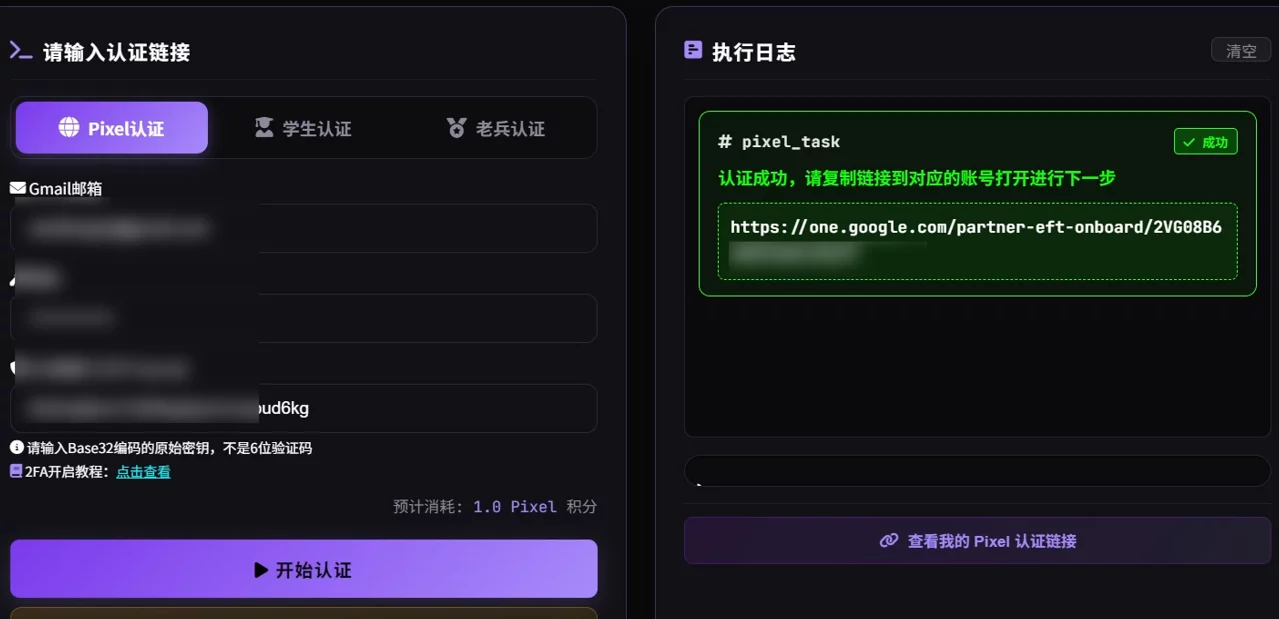
特别提示,在成功获取认证链接后,务必立即恢复身份验证器应用。Pixel 认证方法通过身份验证劫持,为我们绑定了一部 Pixel 手机,并且在后续登录时,会优先采用该 Pixel 手机为第二步的验证方式。认证时提供了密码、2FA 密钥,并且2FA 优先采用 Pixel 手机,如果这部手机真实存在、主人第一时间知悉并删除了身份验证器应用的 2FA 验证方式(手机作为唯一的二验手段),那么该 Google 账号是无法找回的。
所谓验证劫持,可以简单理解为 Pixel 认证后身份验证器应用已经切换其他应用了,并不是你手机上的 Authenticator 应用。如何恢复呢?可以直接通过缓存登录后(用之前配置两步验证的同一个浏览器打开即可),打开身份验证器应用后,点击『更改身份验证器应用』,然后用手机上的验证器(Google Authenticator 或其他)再扫一遍码。
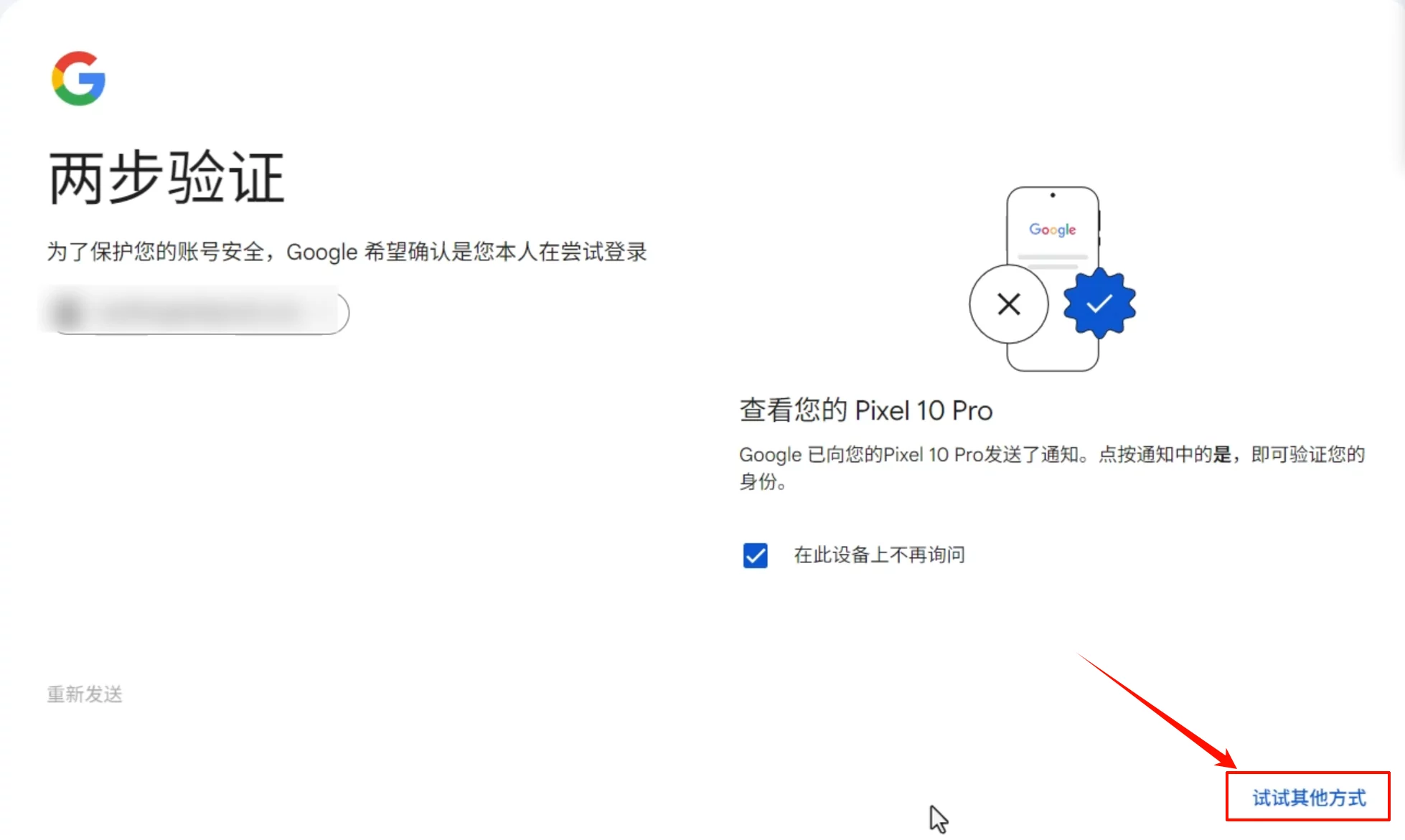
开始试用
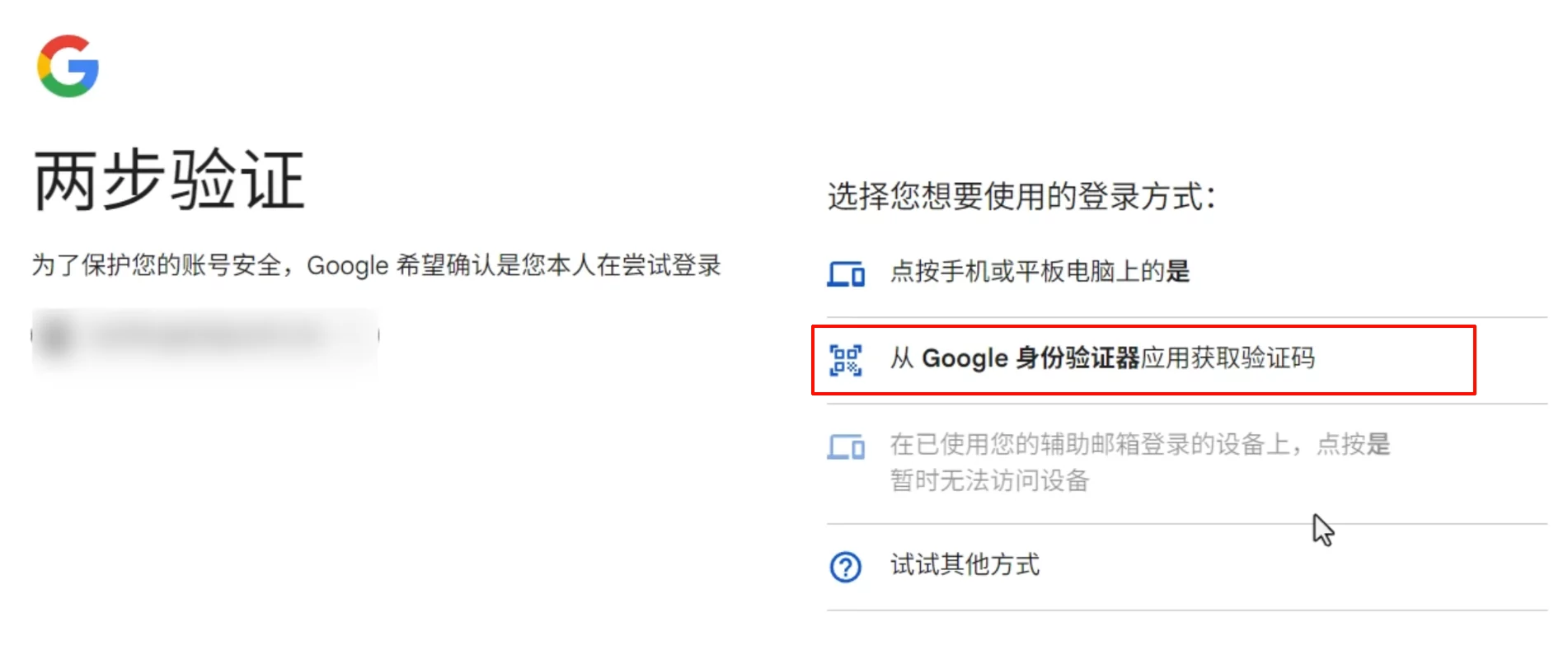
我们打开一个新的浏览器,粘贴并跳转认证链接。如果该浏览器没有登录过认证的账号,那么就需要输入邮箱、密码等,并且要进行两步验证,默认就是 Pixel 10 验证方式,我们需要点击『试试其他方式』切换为身份验证器方式。
因此,我们需要接下来的 2FA 选择面板中,选择『从 Google 身份验证器应用获取验证码』。前提是已经将验证器应用切换/恢复回自己手机上的应用,如果还没有通过『更改身份验证器应用』恢复到自己的手机上,请立即恢复。
2FA 完成,成功登录后加载的的页面就是开始试用页面。点击右小角的『开始试用』,接下来就行绑卡、订阅。
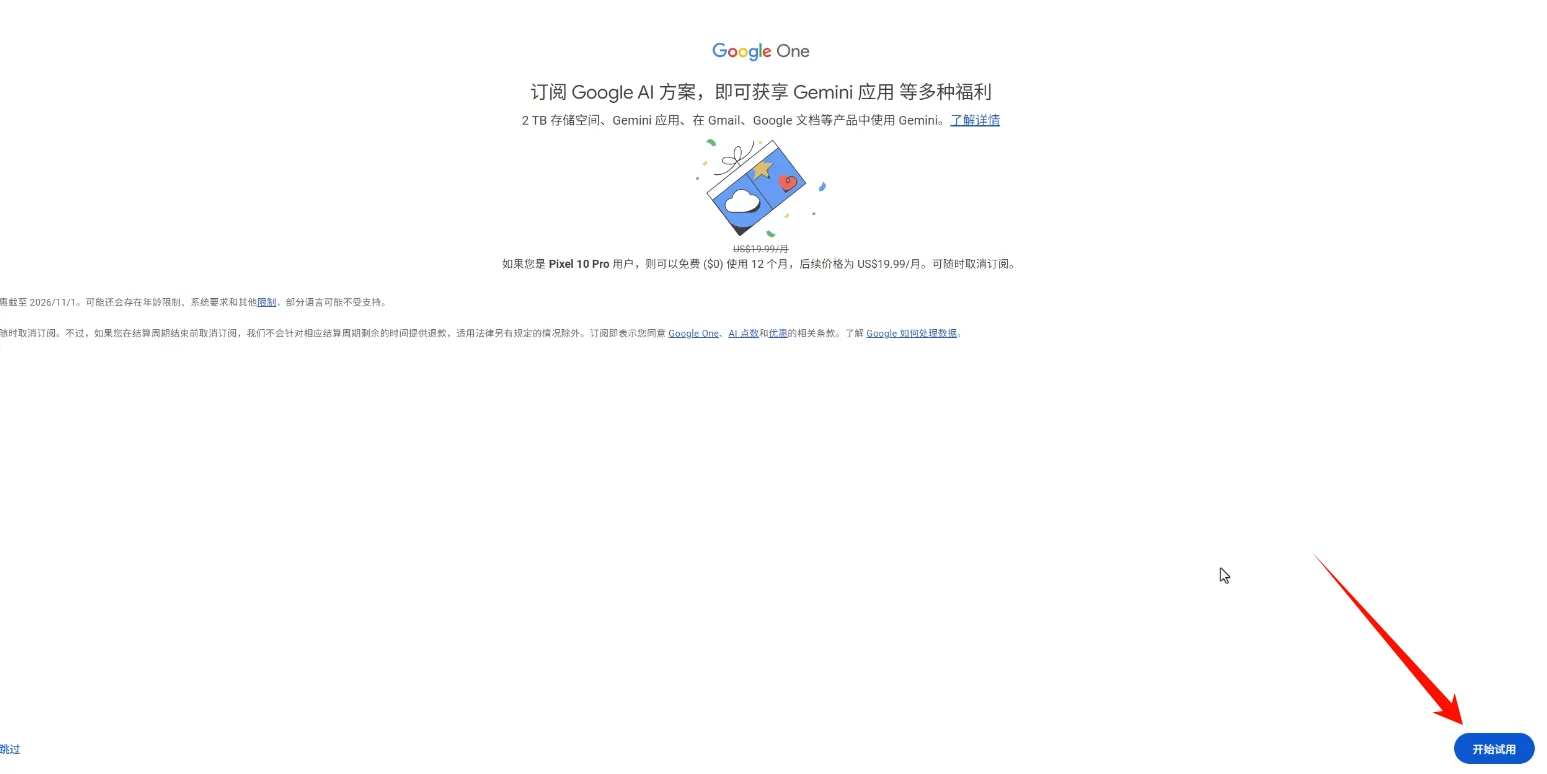
虽然绑页面显示支持多种支付方式,但需要注意以下几点:
- Paypal 不可使用国区,取决于登录时使用的节点 IP;
- 信用卡支持 bybit 等虚拟卡,但需要确保有少许余额,Google 可能会预授权扣款 1 美元以验证信用卡的有效性;
- 支持国内招商、中信、浦发等多数行的 Visa 单币(外币)卡和少数发卡行的双币卡。
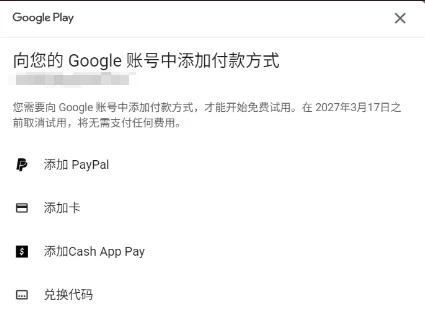
如果在绑卡时候出现错误,建议在账户管理页将相应的支付方式预先添加后,再打开认证链接领取优惠、开始试用。这样,仅需选择添加好的支付方式,点击『订阅』即可。
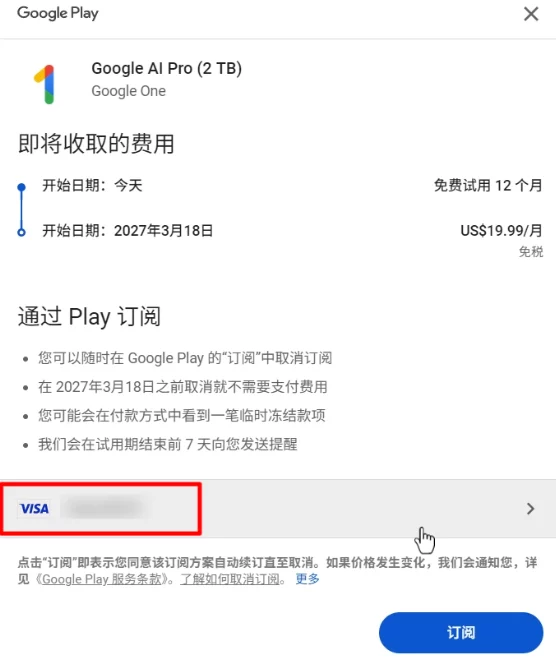
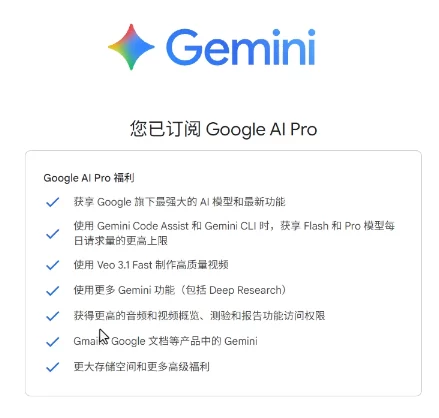
之后,会提示我们已经成功订阅了 Google AI Pro 服务。
重要提示
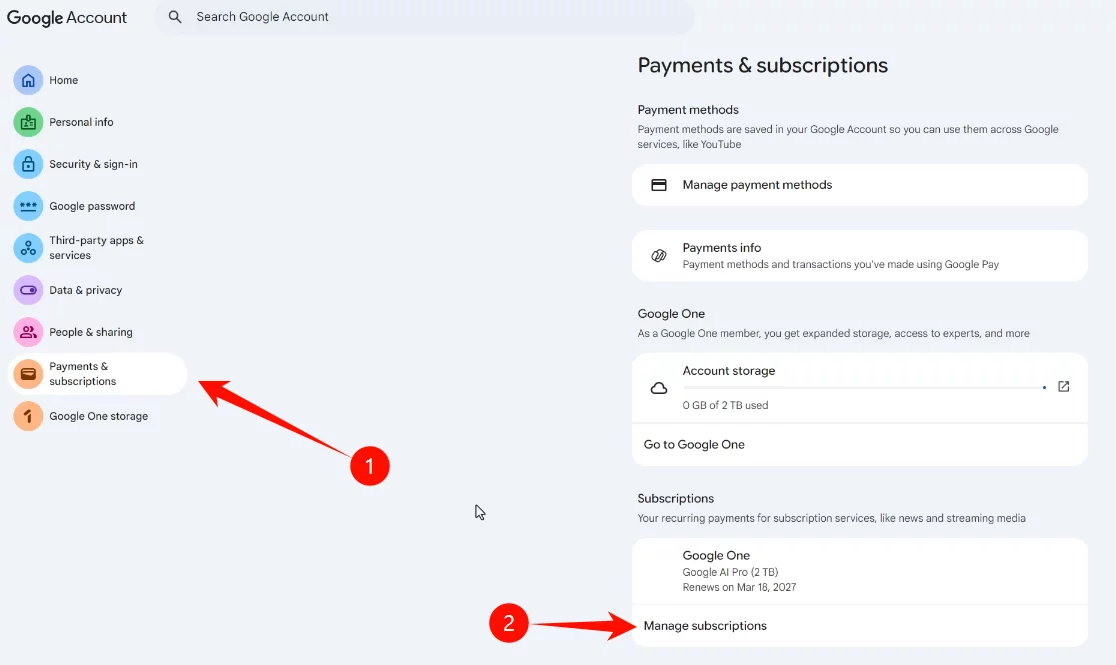
为了降低安全风险,以及避免因粗心被扣款,我们应在完成认证、领取优惠并开始试用后,立即检查、执行以下各项措施是否已落实:
- 恢复身份验证器应用,应在第一时间恢复,否则无法无缓存登录并且面临巨大安全风险
- 修改密码,第一步密码验证和第二步可选的手机验证同样登录并具有完整权限,因此务必修改密码
- 取消订阅,在账户管理页面,点击『支付与订阅』,选择底部的『订阅』,取消 Google one pro 订阅,取消订阅不会影响我们当前的 12 个月试用,仅仅时是 12 个月后不会自动扣款以延续服务。
结语
Pixel认证虽然能让你以极低成本(甚至低至 15 元)享受到价值数百元的 Google AI Pro 12 个月免费权益——包括 Gemini 3.1 Pro 最强模型、2TB 高速云存储、办公套件 AI 加持、Veo 视频生成额度等——但这终究是游走在灰色地带的第三方模拟方式。2026年当下,官方正通过Pixel 10 Pro系列设备提供正版12个月试用(非日本地区),学生/新用户也有短期优惠或年度半价促销,风险更低、合规性更高。
操作前请三思:安全永远第一。完成领取后,立即恢复自己的 2FA 身份验证器、修改密码、取消自动续订(防止 12 个月后意外扣费),并定期检查账户异常。任何涉及密码与 2FA 密钥的第三方服务,都存在账号被永久锁死或数据泄露的潜在风险——一旦Pixel“虚拟设备”被原主人移除验证,你的账号可能再也找不回来。如果你成功薅到羊毛,欢迎在评论区分享你的使用体验(Gemini写论文、Veo做短视频到底香不香?),或告诉我还有哪些细节需要补充。薅羊毛一时爽,账号安全靠大家!理性操作,祝你AI Pro用得开心~
更多精彩,敬请关注「老E的博客」!



文章评论
获得链接之后点加入卡住转圈了怎么办
我跟着步骤一步一步来,但在验证的时候反复20多次不成功,原因一直是32位码不正确,但我确认了很多次是对的,并且我也删掉了空格;谷歌账号也是英国的没问题;总之Pixel验证一直不正确,最后停止尝试后还有很多次别人试图登我谷歌账号的消息提示。。。台湾的英国的都有,很奇怪;账号钱也没法退了,还有密码泄露的风险。。。所以为什么会身份验证码不正确啊,我真的啥方法都试了,就是卡在验证不成功